YouTubeをMP4に変換
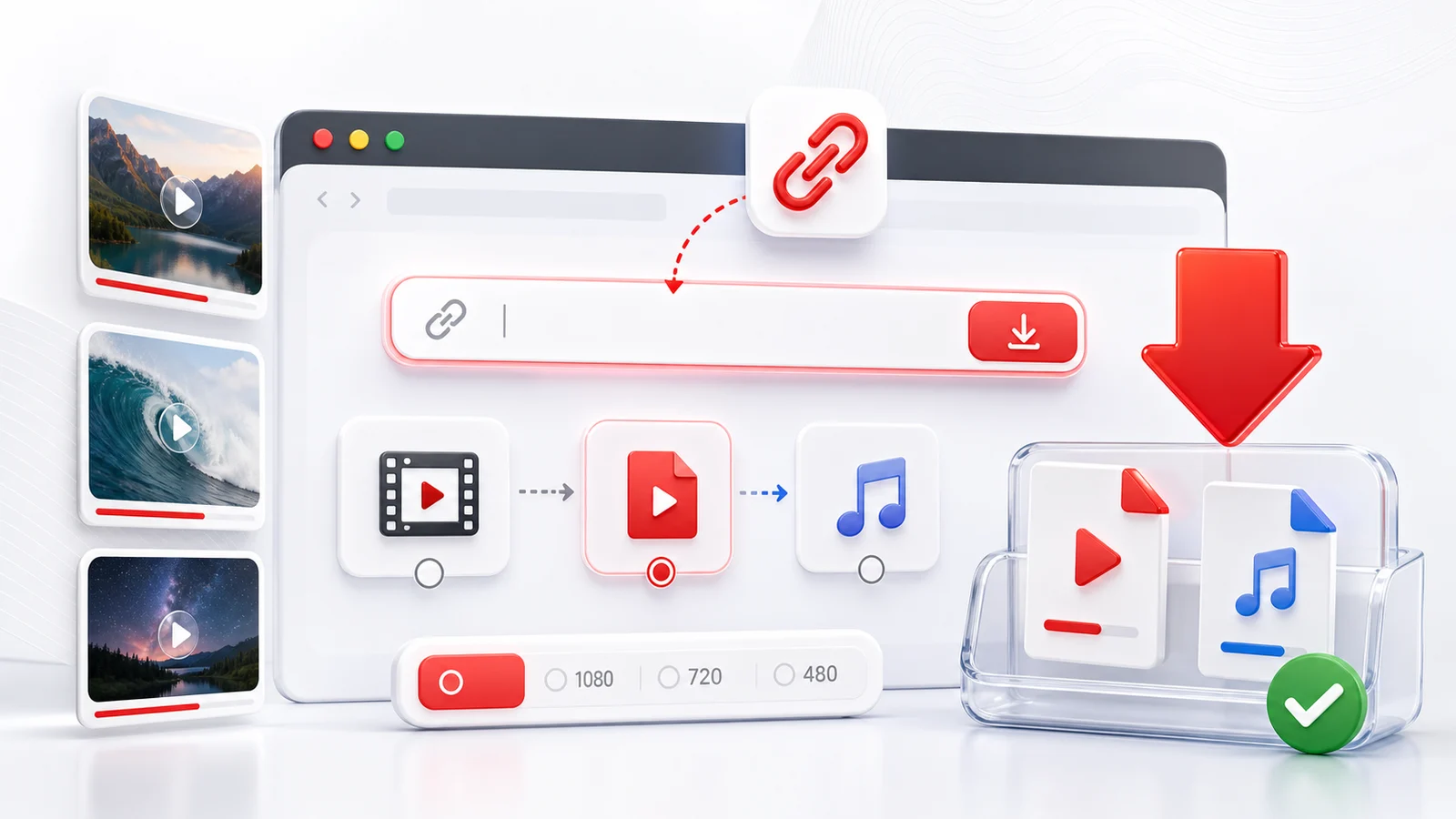
ほとんどの環境で再生できる動画ファイルが必要なときは、Any4KをYouTube to MP4コンバーターとして使います。MP4はスマホ、ノートPC、タブレット、編集ツール、スマートテレビにとって最も実用的な形式で、オフライン視聴のデフォルトとして適しています。
YouTubeをMP4に変換する方法
- ブラウザまたはYouTubeアプリからYouTube動画URLをコピーします。
- 上記のAny4Kダウンローダーにリンクを貼り付けます。
- Any4Kが公開動画情報を読み込むのを待ちます。
- 720p、1080p、4K、または利用可能な最高画質などのMP4オプションを選択します。
- ファイルをデバイスに保存します。
正確な画質一覧は元のYouTube動画によって異なります。720pでのみアップロードされた動画は、変換後に本物の4K動画にはなりません。
MP4が適切な形式である場面
最も幅広い互換性が必要なときはMP4を選びます。他の多くの動画コンテナ形式よりも共有・保存・再生が簡単です。iPhone、Android、Windows、macOS、クラウドストレージ間でファイルを移動する予定がある場合も、MP4の方が安全です。
音声トラックだけが必要な場合は、YouTubeをMP3に変換ページを使ってください。Shortsをダウンロードする場合は、よりクリーンなモバイル向けワークフローのために、Shorts専用ページを使ってください。
画質に関する注意
通常、解像度が高いほどファイルサイズも大きくなります。短いクリップなら4Kでも問題ないことが多いです。長い動画では、1080pが画質とストレージのバランスとして優れている場合があります。動画に高フレームレート形式が含まれる場合は、再生デバイスに合うオプションを選んでください。
ダウンロードは責任を持って利用し、使用権のある動画のみを保存してください。
MP4が適切なデフォルト形式である理由
MP4はMPEG-4 Part 14の略で、Moving Picture Experts Groupによって定義されたコンテナ形式です。コンテナとは、本質的に1つ以上の動画トラック、音声トラック、チャプターや字幕などのメタデータを保持するラッパーです。多くの人が「MP4」と言うとき、それはH.264(AVC)動画とAACオーディオを含むコンテナを意味します。この特定の組み合わせは、現代のWebにおいて普遍的な動画形式に最も近いものです。
MP4が実用的なデフォルトである理由は、ほぼすべてのデバイスとすべての再生ソフトウェアが、H.264とAACのハードウェアまたはソフトウェアサポートを標準で備えているからです。iOSとiPadOSは、Safari、写真、ファイルでMP4をネイティブに再生します。Androidは、標準プレーヤー、Google Photos、ほとんどのサードパーティプレーヤーでMP4を再生します。Windows 10と11は「映画&テレビ」にコーデックを標準搭載し、macOSはQuickTimeで再生します。Samsung、LG、Sonyなどのスマートテレビは、USBドライブを接続したときMP4を対応ファイルとして表示します。ゲーム機はDLNAまたはUSB経由でMP4を読めます。iMovieやCapCutからPremiere Pro、DaVinci Resolveに至るまでの動画エディターは、追加手順なしでMP4を受け入れます。
これを主な代替手段と比較してみましょう。WebMはVP9またはAV1とOpusオーディオを使うため、同じ画質ならファイルが小さくなりますが、WebMのiOSサポートは歴史的に限定的でバージョン間で一貫性に欠け、いまだにユーザーをつまずかせます。MKV(Matroska)は多くのトラックや字幕形式を扱える柔軟なコンテナですが、モバイルプレーヤーは拒否することが多く、通常はVLCやremux手順が必要です。MOVはApple独自のコンテナでApple機器全体でうまく動きますが、Windowsユーザーは非Appleのエディターやプレーヤーで安定して動作させるために変換が必要な場合があります。これらの形式が間違っているわけではありませんが、MP4は、どのデバイスを使っているか尋ねずに誰にでも渡せる形式です。
MP4の画質階層の解説
選択する画質オプションは、ファイルサイズ、知覚的なシャープさ、結果をどのデバイスでスムーズに再生できるかを決定します。以下の数値は、標準的なYouTubeフレームレートでのH.264 MP4の典型的な範囲であり、動き、ビットレート、フレームレートによって変動します。
- 360p MP4 は1分あたり約4〜8 MBです。低速回線、簡易プレビュー、ピクセルの細部が重要でない講義スタイルのトーキングヘッド動画の保存に便利です。非常に古いスマホを含むすべてのデバイスで再生できます。
- 480p MP4 は1分あたり約8〜15 MBです。とにかく強く圧縮するメッセージアプリ向けや、小さなモバイル画面に妥当な選択肢です。万能な互換性。
- 720p MP4 は1分あたり約15〜35 MBです。最近のスマホやノートPCの画面でまだ許容できる最低解像度です。古めのスマートテレビを含めて優れた互換性。
- 1080p MP4 は1分あたり約35〜90 MBです。推奨されるデフォルト。スマホ、タブレット、ノートPC、ほとんどのテレビでシャープに見え、数年前のハードウェアでも再生できます。
- 1440p MP4 (2K)は1分あたり約90〜180 MBです。高DPIのノートPC画面や1440pモニターに適した中間点です。一部の古いスマホやテレビではソフトウェアデコードが必要で、バッテリーを多く消費します。
- 2160p MP4 (4K)は1分あたり約180〜450 MBです。4Kテレビや最近のデスクトップモニターに最適です。スムーズな再生には最近のCPUまたはハードウェアデコーダーが必要です。
- 4320p MP4 (8K)は1分あたり約600 MB〜1 GBを超えます。ソースが本当に8Kで、8K画面があるか、クロップして再編集する予定がある場合のみ保存する価値があります。多くのデバイスは8K MP4を完全なフレームレートで再生できません。
どの階層を選べばよいか迷ったら、1080p MP4を選びます。これは目的地のデバイスでほぼ失敗しない形式です。
H.264 vs H.265 vs AV1のMP4
MP4コンテナは異なる動画コーデックを保持でき、最近のYouTubeダウンロードでは複数のコーデックが公開されることがあります。コーデックは動画の圧縮方法を決定するものであり、ファイルの呼び名そのものではありません。
H.264(AVC) は3つの中で最も古く、最も互換性が高いコーデックです。過去10年間に作られたすべてのデバイスはH.264のハードウェアアクセラレーションデコードを備えています。同じ画質では新しいコーデックよりファイルが大きくなりますが、再生のシナリオはシンプルです。動きます。ファイルを共有、編集、または管理外のハードウェアで再生する予定なら、H.264 MP4を選びます。
H.265(HEVC) は同じ画質でH.264より約40〜50パーセント小さくなります。最近のiPhone、最近のAndroidスマホ、Apple Silicon Mac、最新のスマートテレビはH.265をハードウェアでデコードします。古いWindowsノートPC、古いAndroidデバイス、多くのWebブラウザは対応していません。ストレージが厳しく、目的地のデバイスが対応していると分かっている場合にH.265 MP4を選びます。
AV1 は最も新しいコーデックで、ロイヤリティフリーで、同じ画質で最小のファイルを生成します。ハードウェアデコードは最近のGPU、最近のApple Silicon、最新のモバイルチップで利用可能ですが、カバー範囲はまだ均一ではありません。ソフトウェアデコードは動作しますが、CPUを目立って消費します。AV1は、再生デバイスが対応していると確信している場合のみ選びます。そうでないとファイルは小さくても、再生がカクつきます。
ダウンロード後のMP4に関するよくある問題
頻繁に発生する具体的な問題をいくつか挙げる価値があります。
- 動画が無音で再生される。 YouTubeは動画と音声を別々のストリームとして配信することがあります。Any4Kはそれらを1つのMP4にmuxし直すため、当社のダウンロードでは発生しないはずですが、発生した場合は変換をやり直すか、システムプレーヤーより寛容なVLCでファイルを開いてください。
- 古いデバイスで再生がコマ落ちする。 これはほぼ常にコーデックの不一致です。MP4が恐らくH.265またはAV1を使っており、デバイスがソフトウェアでデコードしています。H.264 MP4オプションで再ダウンロードすれば、通常はカクつきが消えます。
- ファイルが巨大。 30分の4Kクリップは簡単に5 GBを超えます。解像度階層を1つ下げる(4Kから1080pへの落差が最大の1段下げ)か、目的地のデバイスが対応していればH.265 MP4オプションを選びます。
- Windows Media Playerがファイルを拒否する。 古典的なWindows Media Playerは最新のコーデックをすべて含んでいるわけではありません。無料のK-Lite Codec Packをインストールするか、より簡単な方法として、VLCをインストールしてMP4ファイルのデフォルトプレーヤーに設定してください。
ダウンロード後のMP4ファイルの編集
ダウンロードした動画を編集する予定なら、コーデックの選択は解像度よりも重要です。H.264 MP4はエディターに優しい形式です。iMovieはiOSとmacOSでH.264 MP4を直接受け入れます。スマホとデスクトップのCapCutは、H.264 MP4を変換なしでインポートします。DaVinci ResolveとAdobe Premiere Proはどちらも、高速スクラブとタイムラインの安定性のためにH.264 MP4を好みますが、ハードウェアが対応していればH.265も扱えます。
H.265またはAV1 MP4を取得し、タイムラインが重く感じる場合は、編集前にファイルをH.264 MP4(またはエディター最適化メディア形式)に変換するのが解決策です。ほとんどのエディターには「プロキシ作成」または「メディアの最適化」オプションがあり、これを自動で行います。迷ったら、最初からH.264 MP4をダウンロードして、追加手順を省きましょう。
Frequently Asked Questions
YouTubeをMP4に変換する最適な画質は?
互換性の観点では1080p MP4が万能なベストチョイスです。元動画が対応していて、より大きな高解像度ファイルが必要な場合は4Kや8Kを選びます。
YouTubeをMP4に変換する機能はiPhoneでも使えますか?
はい。Any4Kはブラウザで動作するため、SafariなどのモバイルブラウザからYouTube URLを貼り付けて、利用可能なMP4ファイルを保存できます。
動画にMP4オプションがないのはなぜですか?
一部の動画は形式の公開方法が異なる場合があり、ソースプラットフォームが外部アクセスをブロックしていることもあります。MP4が表示されない場合は、別の画質オプションを試してください。