YouTube動画ダウンローダー
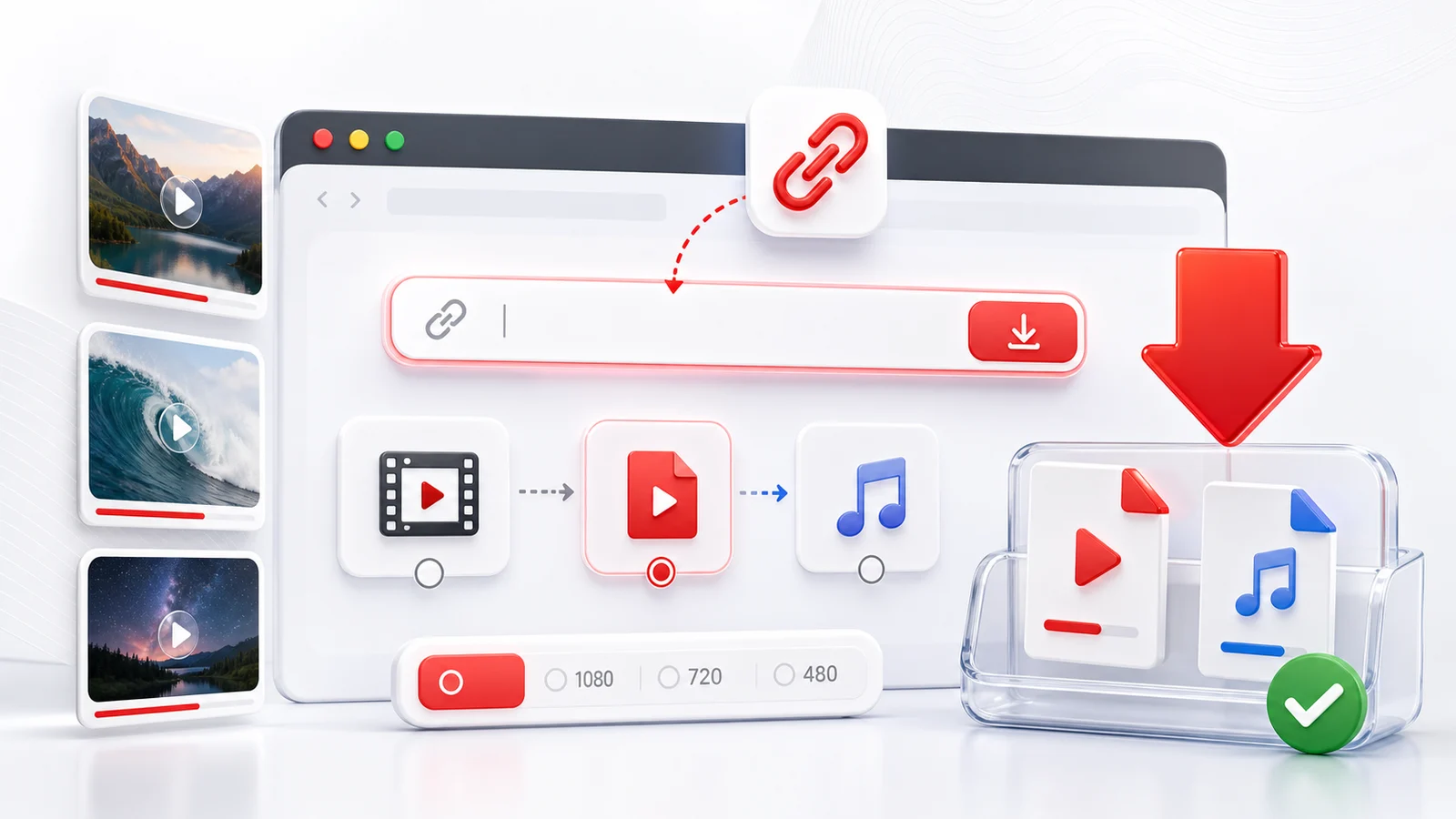
Any4Kは、公開YouTube動画を実用的な形式で素早く保存したい人のために作られた、オンラインのYouTube動画ダウンローダーです。YouTube URLをダウンローダーに貼り付け、動画情報の読み込みを待ってから、必要な画質と形式を選択します。
このYouTubeダウンローダーが最適な場面
YouTubeリンクをすでに手元に持っていて、直接ダウンロードしたいときに、このページを使います。
- 動画ファイルが利用できる場合、公開YouTube動画をMP4として保存する。
- 元動画が対応していれば、HD、1080p、4K、8Kなどのオプションを選ぶ。
- 音声だけが必要なときは、音声形式を抽出する。
- デスクトップ、iPhone、iPad、Android、タブレットなどのブラウザからダウンロードする。
- 一度だけの動画のために、デスクトップ用ダウンローダーをインストールしない。
Any4Kは、実用的なダウンロードの瞬間に焦点を当てています。リンクを貼り付け、利用可能な形式を確認してから、デバイスと用途に合うファイルを保存します。
対応するYouTubeリンク
Any4Kは、通常の視聴リンク、共有用のyoutu.beリンク、Shortsリンク、再生リストリンクなど、多くの一般的な公開YouTube URL形式を処理できます。リンクが再生リストを指している場合、Any4Kは個別の動画を選べる再生リストダウンロードページに誘導することがあります。
一部のYouTubeページは、ブラウザベースのツールではダウンロードできません。例として、非公開動画、削除済み動画、まだ配信中のライブ配信、年齢制限のあるコンテンツ、プラットフォームが外部アクセスをブロックしている動画などがあります。
おすすめの画質設定
ほとんどのダウンロードでは、1080pのMP4が最も安全な選択です。ほぼすべてのスマホ、PC、テレビで再生できるためです。最高の映像品質が必要で、デバイスに十分なストレージがある場合は4Kや8Kを選びます。講義、ポッドキャスト、音楽トラック、音声クリップをオフラインで聞くために保存する場合は、音声のみの形式を選びます。
4Kオプションが表示されない場合、それは通常、元のYouTube動画がその画質でアップロードまたは公開されていないことを意味します。
責任ある利用
保存または使用する権利がある動画のみダウンロードしてください。YouTubeの規約、クリエイターの権利、著作権法、地域のルールを尊重してください。Any4Kは、自分のコンテンツ、パブリックドメイン素材、ダウンロードが許可されている動画など、個人的・許可された・合法的な用途を想定しています。
画質と形式の判断ガイド
解像度の選択は、どこで動画を視聴するか、どれだけストレージに余裕があるかという問題にほぼ集約されます。スマホやタブレットでは、通常の視聴距離なら1080pは4Kとほとんど見分けがつかず、ファイルサイズは約4分の1になります。ノートPCや27インチまでの外部モニターには、1440pが提供されていれば便利な中間点になります。大型テレビで視聴したい場合、プロジェクターで投影したい場合、または後で再編集するソース素材のアーカイブコピーを残したい場合は4Kを選びます。8Kは、ディスプレイが対応していて、特にその解像度が必要な場合に限り選びます。ファイルは大きく、ほとんどの画面では4Kとの体感的な差はわずかだからです。
コンテナの選択は、思われているほど重要ではありません。MP4とH.264の組み合わせは普遍的なデフォルトで、最新のスマホ、ブラウザ、スマートテレビ、エディターで追加コーデックなしに再生できます。WebM(VP9またはAV1)は同じ画質でファイルサイズが小さくなる傾向があり、Webでの再生に適していますが、古いデバイスや一部の編集アプリでは扱いに苦労します。MKVは柔軟でアーカイブに向いていますが、iOSとSafariはネイティブで再生できません。迷ったらMP4を選びます。ディスク容量を節約したく、最新のPCやスマホでだけ視聴する予定なら、WebMも妥当です。
モバイルとデスクトップ:どこで実行するか
Any4Kは完全にブラウザ上で動作するため、どのプラットフォームでもインストールは不要です。保存場所と一部の細かい動作はデバイスによって異なります。
iPhoneとiPadでは、Safariが最も予測しやすいブラウザです。ダウンロードを確定すると、iOSがプロンプトを表示し、ファイルをFilesアプリ(通常はiCloud Driveまたはローカルドライブの「ダウンロード」内)に保存します。そこから写真アプリに移動、AirDropで送信、別のアプリで開くことができます。iOS版Chromeも同様に動作しますが、最初に独自のダウンロードマネージャーを経由します。
Androidでは、ほとんどのブラウザ(Chrome、Firefox、Samsung Internet)がファイルをデバイスのダウンロードフォルダに保存し、FilesまたはMy Filesアプリからアクセスできます。ダウンロード完了時に表示される通知をタップすれば、ファイルを直接開けるのが普通です。
デスクトップでは、Chrome、Firefox、Edge、Safariはすべて同じように動作し、ファイルは設定されたダウンロードディレクトリに保存されます。長い4Kや8Kのファイルをダウンロードする場合は、保存が完了するまでタブを開いたまま、画面をスリープさせないでください。バックグラウンドタブでも通常は問題ありませんが、一部のブラウザはスロットルをかけます。
ダウンロードが失敗するときの診断方法
失敗したダウンロードは、ほぼ常にツールではなくソース動画に原因があります。よくある5つのケースは以下のとおりです。
- 非公開動画。 投稿者がアクセスを制限しており、サインインなしではURLに到達できません。
- 削除済み動画。 投稿者が削除したか、YouTubeがポリシー違反で削除しました。ページはエラーを返します。
- 配信中のライブ。 配信が進行中で、完成したファイルがまだ存在しません。配信が終了し、YouTubeがVODの処理を終えるまで待ちます。
- 年齢制限。 YouTubeが年齢確認済みのサインインを要求しているため、外部ツールでは取得できません。
- 地域ブロック。 投稿者または権利保有者が動画を特定の国に限定しています。
短い2ステップの診断で、ほぼ何が起きているか分かります。まず、サインインしていないプライベートまたはシークレットウィンドウでURLを開きます。そこでYouTube自体が動画を再生できなければ、それは公開されておらず、ブラウザベースのダウンローダーも到達できません。次に、アドレスバーからではなく、YouTubeの共有メニューから直接URLを再コピーします。これにより、トラッキングパラメータ、再生リストID、タイムスタンプアンカーが除去され、パーサーを混乱させる原因が取り除かれます。両方の確認をパスしてもダウンロードが失敗する場合は、数分後にもう一度試してください。一時的な取得エラーは発生します。
ダウンロードを責任を持って使う
最もシンプルなルールは、ダウンロードは正当な個人利用のためのものだということです。これには、自分のアップロード、Creative Commonsで公開された動画、パブリックドメインの素材、クリエイターがダウンロード自由と明言した素材が含まれます。政府や行政機関のコンテンツは安全な選択肢で、NASAの動画ライブラリ、米国連邦機関の映像の多く、多くの公共放送局はパブリックドメインまたは寛容なライセンスで作品を公開しています。多くの教育者や独立系クリエイターも自分の作品をCC BYまたはCC BY-SAとしてYouTube上で表示しており、動画説明の「もっと見る」をクリックして確認できます。
フェアユースは一部の国・地域で存在し、コメント、批評、報道、教育、研究などの限定的な状況をカバーしますが、包括的なライセンスではありません。ダウンロードを再公開、収益化、または再配布する予定がある場合は、権利保有者から許可を得るか、適切にライセンスされていると分かっているコンテンツを使ってください。クリエイターを尊重してください。ダウンロードは再配布権と同じではありません。Any4Kはメカニズムを提供しますが、ファイルの使い方に対する責任は保存した人にあります。迷ったら、クリエイターに尋ねるか、別のソースを選んでください。
Frequently Asked Questions
YouTube動画を4Kでダウンロードできますか?
はい。元のYouTube動画に4K以上の画質ストリームがあれば、Any4Kは1080p、4K、8Kなどの高解像度オプションを表示できます。
YouTubeダウンローダーアプリをインストールする必要がありますか?
いいえ。Any4Kはブラウザで動作するため、YouTubeリンクを貼り付けて、デスクトップ、iPhone、Android、タブレットからソフトをインストールせずにダウンロードできます。
Any4Kは非公開YouTube動画をダウンロードできますか?
いいえ。Any4Kは公開されている動画のみ処理できます。非公開動画、メンバー限定動画、制限付き動画は利用できない場合があります。