Conversor YouTube para MP4
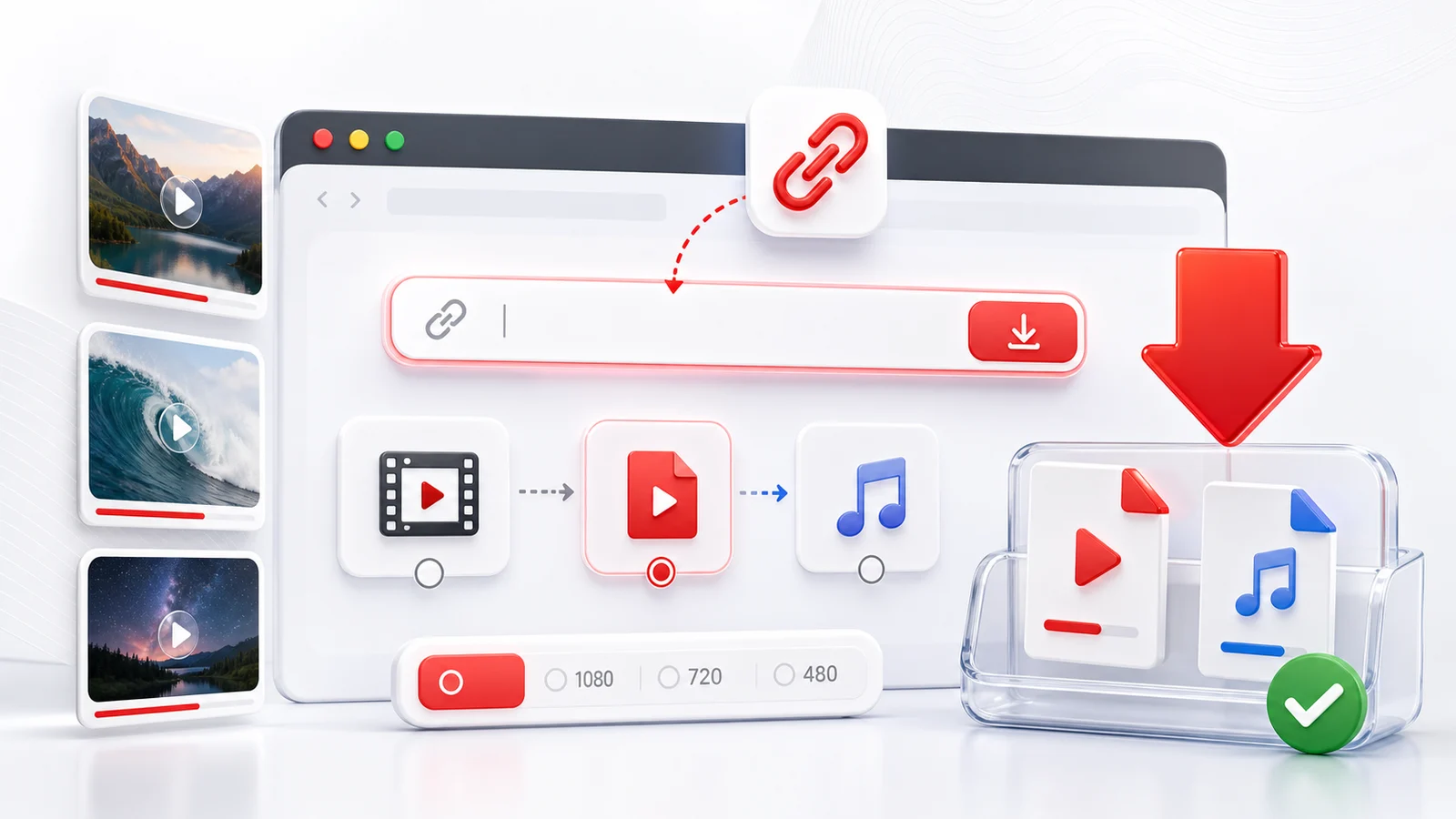
Use o Any4K como conversor YouTube para MP4 quando você quer um arquivo de vídeo que funciona em quase qualquer lugar. MP4 é o formato mais prático para celulares, notebooks, tablets, ferramentas de edição e smart TVs, o que o torna um bom padrão para assistir offline.
Como converter YouTube para MP4
- Copie a URL do vídeo do YouTube pelo navegador ou pelo aplicativo do YouTube.
- Cole o link no baixador Any4K acima.
- Aguarde o Any4K ler as informações do vídeo público.
- Escolha uma opção MP4 como 720p, 1080p, 4K ou a melhor qualidade disponível.
- Salve o arquivo no seu dispositivo.
A lista exata de qualidade depende do vídeo original do YouTube. Um vídeo enviado só em 720p não pode virar um vídeo 4K real depois da conversão.
Quando o MP4 é o formato certo
Escolha MP4 quando você quer a maior compatibilidade possível. Ele é mais fácil de compartilhar, armazenar e reproduzir do que muitos outros formatos de container de vídeo. MP4 também é a escolha mais segura se você planeja mover o arquivo entre iPhone, Android, Windows, macOS ou armazenamento em nuvem.
Se você só precisa da trilha de áudio, use a página YouTube para MP3. Se está baixando Shorts, use a página focada em Shorts para um fluxo mais limpo voltado para celular.
Notas sobre qualidade
Resolução maior geralmente significa arquivos maiores. Para clipes curtos, 4K costuma estar bom. Para vídeos longos, 1080p pode ser um equilíbrio melhor entre qualidade e armazenamento. Quando um vídeo inclui formatos com taxa de quadros alta, escolha a opção que combina com seu dispositivo de reprodução.
Use os downloads com responsabilidade e só salve vídeos que você tem direito de usar.
Por que MP4 é o formato padrão certo
MP4 é a sigla de MPEG-4 Part 14, um formato de container definido pelo Moving Picture Experts Group. Um container é essencialmente um invólucro que carrega uma ou mais trilhas de vídeo, trilhas de áudio e metadados como capítulos ou legendas. Quando a maioria das pessoas diz "MP4", quer dizer um container que carrega vídeo H.264 (AVC) e áudio AAC. Essa combinação específica é a coisa mais próxima de um formato universal de vídeo que a web moderna tem.
A razão de o MP4 ser o padrão prático é que praticamente todo dispositivo e todo software de reprodução vem com suporte por hardware ou software para H.264 mais AAC. iOS e iPadOS reproduzem MP4 de forma nativa no Safari, no Fotos e no Arquivos. Android reproduz MP4 no player padrão, no Google Fotos e na maioria dos players de terceiros. Windows 10 e 11 incluem os codecs por padrão no Filmes e TV, e o macOS reproduz no QuickTime. Smart TVs da Samsung, LG, Sony e outras listam MP4 como arquivo suportado quando você pluga um pendrive. Consoles de videogame conseguem ler MP4 via DLNA ou USB. Editores de vídeo do iMovie e CapCut até o Premiere Pro e DaVinci Resolve aceitam MP4 sem etapas extras.
Compare com as principais alternativas. WebM é menor com qualidade semelhante porque usa VP9 ou AV1 com áudio Opus, mas o suporte do iOS a WebM historicamente foi limitado e inconsistente entre versões, o que ainda atrapalha usuários. MKV (Matroska) é um container flexível que lida com várias trilhas e formatos de legenda, mas players mobile costumam recusá-lo e geralmente é preciso VLC ou uma etapa de remux. MOV é o container próprio da Apple e funciona bem em dispositivos Apple, mas usuários do Windows às vezes precisam transcodificar antes que arquivos MOV se comportem bem em editores e players que não são da Apple. Nenhum desses formatos está errado, mas MP4 é o formato que você pode entregar a qualquer pessoa sem perguntar qual dispositivo ela usa.
Camadas de qualidade do MP4 explicadas
A opção de qualidade que você escolhe determina o tamanho do arquivo, a nitidez percebida e quais dispositivos conseguem reproduzir o resultado sem travar. Os números abaixo são faixas típicas para MP4 H.264 em taxas de quadros padrão do YouTube e variam com movimento, bitrate e taxa de quadros.
- MP4 em 360p fica em torno de 4 a 8 MB por minuto. Útil para conexões lentas, prévias rápidas ou para salvar vídeos no estilo aula com pessoa falando, onde o detalhe de pixel não importa. Roda em todo dispositivo, incluindo celulares bem antigos.
- MP4 em 480p fica em torno de 8 a 15 MB por minuto. Uma escolha razoável para apps de mensagem que comprimem com força mesmo assim, ou para telas mobile pequenas. Compatibilidade universal.
- MP4 em 720p fica em torno de 15 a 35 MB por minuto. Essa é a menor resolução que ainda parece aceitável em tela de celular ou notebook moderno. Compatibilidade excelente, incluindo smart TVs antigas.
- MP4 em 1080p fica em torno de 35 a 90 MB por minuto. O padrão recomendado. Nítido em celulares, tablets, notebooks e na maioria das TVs, e ainda roda em hardware com vários anos de uso.
- MP4 em 1440p (2K) fica em torno de 90 a 180 MB por minuto. Um bom meio-termo para telas de notebook com alta densidade de pixels e monitores 1440p. Alguns celulares e TVs antigos podem decodificar via software, o que consome mais bateria.
- MP4 em 2160p (4K) fica em torno de 180 a 450 MB por minuto. Melhor para TVs 4K e monitores de desktop modernos. Requer CPU recente ou decodificador por hardware para reprodução fluida.
- MP4 em 4320p (8K) fica em torno de 600 MB até mais de 1 GB por minuto. Só vale salvar quando a fonte é genuinamente 8K e você tem tela 8K ou planeja recortar e reeditar. Muitos dispositivos não conseguem reproduzir MP4 em 8K na taxa de quadros cheia.
Se não tem certeza de qual nível escolher, escolha MP4 em 1080p. É o formato que quase nunca falha no dispositivo de destino.
MP4 com H.264 vs H.265 vs AV1
O container MP4 pode carregar codecs de vídeo diferentes, e downloads modernos do YouTube às vezes expõem mais de um. O codec determina como o vídeo é comprimido, não como o arquivo é chamado.
H.264 (AVC) é o mais antigo dos três e o mais compatível. Todo dispositivo construído na última década tem decodificação H.264 acelerada por hardware. Arquivos são maiores que codecs mais novos com qualidade visual semelhante, mas a história de reprodução é simples: funciona. Escolha MP4 H.264 quando você planeja compartilhar o arquivo, editar ou reproduzir em hardware que você não controla.
H.265 (HEVC) é cerca de 40 a 50 por cento menor que H.264 com qualidade semelhante. iPhones recentes, Android recentes, Macs Apple Silicon e smart TVs modernas decodificam H.265 por hardware. Notebooks com Windows mais antigos, Android antigos e muitos navegadores web não. Escolha MP4 H.265 quando o espaço está apertado e você sabe que o dispositivo de destino suporta.
AV1 é o codec mais novo, livre de royalties e produz os menores arquivos com a mesma qualidade. Decodificação por hardware está disponível em GPUs recentes, Apple Silicon recente e nos chips mobile mais novos, mas a cobertura ainda é irregular. A decodificação por software funciona, mas usa CPU de forma notável. Escolha AV1 só quando você tem certeza de que seu dispositivo de reprodução lida com ele; caso contrário o arquivo será pequeno, mas com travadas.
Problemas comuns de MP4 depois do download
Alguns problemas específicos aparecem com frequência suficiente para valer a menção.
- Vídeo reproduz sem som. O YouTube às vezes envia vídeo e áudio como streams separados. O Any4K combina os dois de volta em um único MP4, então isso não deveria acontecer nos nossos downloads, mas se acontecer, rode a conversão de novo ou abra o arquivo no VLC, que é mais tolerante que o player do sistema.
- Reprodução pula em dispositivos antigos. Quase sempre é incompatibilidade de codec. O MP4 provavelmente está usando H.265 ou AV1 e o dispositivo está decodificando por software. Baixe de novo em uma opção MP4 H.264 e a travada costuma sumir.
- O arquivo está enorme. Um clipe de 30 minutos em 4K facilmente passa de 5 GB. Ou desça uma camada de resolução (4K para 1080p é a maior queda em um passo) ou escolha uma opção MP4 H.265 se o dispositivo de destino suporta.
- O Windows Media Player rejeita o arquivo. O Windows Media Player clássico não inclui todo codec moderno por padrão. Instale o K-Lite Codec Pack grátis, ou mais simples, instale o VLC e defina como player padrão para arquivos MP4.
Editando arquivos MP4 depois do download
Se você planeja editar o vídeo baixado, a escolha de codec importa mais que a resolução. MP4 H.264 é o formato amigável para edição. O iMovie aceita MP4 H.264 direto no iOS e no macOS. O CapCut no celular e desktop importa MP4 H.264 sem transcodificar. DaVinci Resolve e Adobe Premiere Pro preferem MP4 H.264 para rolagem rápida na timeline e desempenho confiável, embora os dois também trabalhem com H.265 se seu hardware suportar.
Se você pegar um MP4 H.265 ou AV1 e a timeline ficar lenta, a solução é transcodificar o arquivo para um MP4 H.264 (ou para o formato de mídia otimizado do seu editor) antes de cortar. A maioria dos editores oferece uma opção "criar proxy" ou "otimizar mídia" que faz isso automaticamente. Em dúvida, baixe o MP4 H.264 já de cara e pule a etapa extra.
Frequently Asked Questions
Qual é a melhor qualidade de YouTube para MP4?
MP4 em 1080p é a melhor escolha geral por compatibilidade. Escolha 4K ou 8K se o vídeo original suportar e você quiser um arquivo maior em alta resolução.
YouTube para MP4 funciona no iPhone?
Sim. O Any4K roda no navegador, então você pode colar uma URL do YouTube no Safari ou em outro navegador mobile e salvar o arquivo MP4 disponível.
Por que não há opção de MP4 para o meu vídeo?
Alguns vídeos expõem formatos de forma diferente, ou a plataforma de origem pode bloquear o acesso externo. Tente outra opção de qualidade se o MP4 não aparecer.