TikTok動画ダウンローダー
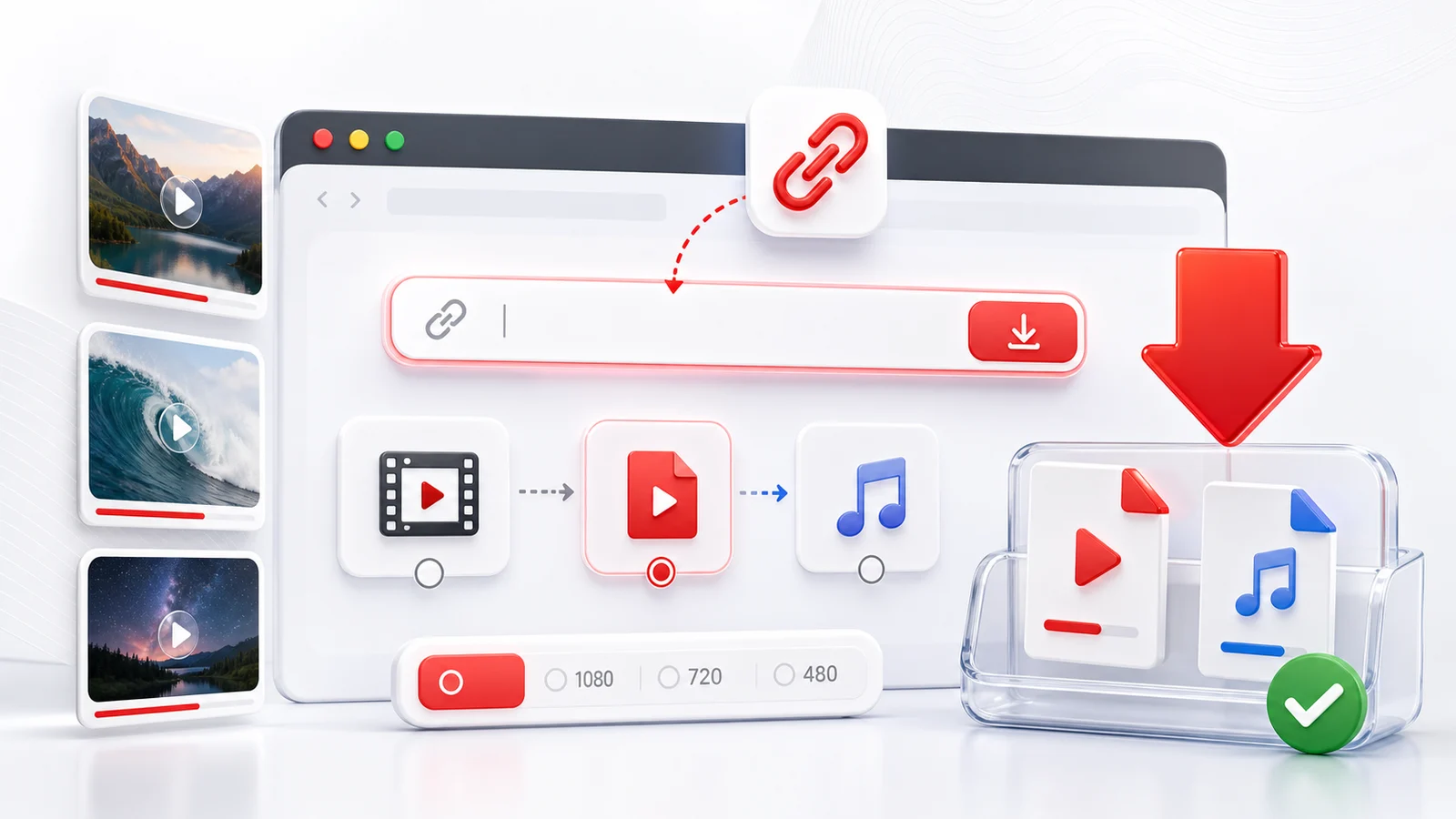
Any4Kは、公開TikTokリンク向けのブラウザベースのTikTok動画ダウンローダーです。TikTokのURLをコピーし、ダウンローダーに貼り付け、利用可能なダウンロード形式から選びます。
TikTok動画をダウンロードする方法
- TikTok動画を開きます。
- シェアをタップまたはクリックして、リンクをコピーします。
- TikTok URLをAny4Kに貼り付けます。
- 利用可能な動画オプションを選択します。
- ファイルをデバイスに保存します。
これはデスクトップとモバイルのブラウザから動作するため、別のTikTokダウンローダーアプリをインストールする必要はありません。
画質と形式に関する注意
TikTok動画はしばしば短く、縦型で、モバイル向けです。最適なオプションは通常、利用可能な最高画質のMP4です。iPhone、Android、Windows、macOSで簡単に再生できるからです。
すべての公開TikTok URLが同じ形式を公開しているわけではありません。動画が制限付き、削除済み、またはブロックされている場合、Any4Kは処理できないことがあります。
責任あるTikTokダウンロード
TikTok動画は許可された用途でのみ保存してください。クリエイターの動画を再投稿、編集、共有する予定がある場合は、許可を得て、適切なときにクレジットを保持してください。
TikTokのウォーターマーク:期待できることとできないこと
ウォーターマークに関する質問は、TikTokダウンローダーについてほとんどの人が最初に聞くことであり、正直な答えはほとんどのサイトのマーケティングコピーが示唆するよりも微妙です。TikTokは独自のCDNを通じて動画ファイルを提供しており、特定の動画がどのようにアップロードされたか、そしてAny4Kがどのエンドポイントに到達するかによって、レスポンスにはピクセルにウォーターマークが焼き込まれていないクリーンなバリアントが含まれることもあれば、標準のウォーターマーク付きファイルのみが含まれることもあります。Any4KはTikTokが実際にそのURLに対して提供する形式を一覧表示します。プラットフォームが公開しなかったクリーンコピーを推測したり、再エンコードしたり、捏造したりはしません。
これが実際に意味することは、一部の動画ではウォーターマーク付きバージョンと並んでウォーターマークなしMP4オプションが形式リストに表示され、他の動画ではウォーターマーク付きバージョンのみが表示されるということです。違いはAny4Kではなくソースから生じます。ファイルがエンコードされたときに動画ピクセルにウォーターマークがレンダリングされている場合、ブラウザベースのダウンローダーは別の修復やクロップステップを経て動画を再実行することなくそれを除去することはできません。これはダウンロードタスクではなく動画編集タスクです。ダウンロード時に焼き付けられたウォーターマークを除去すると主張するツールは、フレームをクロップしているか、領域をぼかしているか、または単に取得したものについて嘘をついているかのどれかです。Any4Kはそうしたことを行いません。
ウォーターマークなしのバリアントが用途に重要な場合、実用的なワークフローはまずAny4Kを試し、形式リストに何が表示されるかを見て、結果を受け入れることです。ウォーターマーク付きファイルしか利用できない場合、現実的な選択肢は動画をそのままクレジット付きで使う、動画エディターでウォーターマークをクロップする(一部のフレーム領域を失う)、またはそのクリップをスキップすることです。
Any4Kが認識するTikTok URL形式
TikTokは共有の発生源によっていくつかのリンク形式を公開しています。Any4Kは一般的なものすべてを扱います。
tiktok.com/@username/video/{video_id}— クリエイターのハンドルと数字の動画IDを含む正規のデスクトップURL。これは貼り付けに最も信頼できる形式です。vm.tiktok.com/{short_code}/— iOS共有シートでよく使われる短縮リダイレクトURL。vt.tiktok.com/{short_code}/— 同様の短縮リダイレクトで、Androidの共有フローでより一般的です。?_t=...&_r=...や?is_from_webapp=...などの追加トラッキングパラメータ付きのモバイル共有URL。これらは通常正しく解析されますが、長い共有URLで解析が失敗した場合は、?以降をすべて削除して、ベースURLだけでもう一度試してください。
短いリンクは最初のリクエストで正規形式に解決されるため、4つの形式すべてが同じ基礎動画に対して同じ結果を生成するはずです。貼り付けが失敗する場合、最も一般的な原因は末尾のスペース、通常文字を置き換えたスマートクォート、またはチャットアプリからの周囲のテキストを含むコピーされたスニペットです。
TikTok画質の現実
TikTokはモバイル中心の縦型プラットフォームで、ソースファイルはそれを反映しています。公開されているTikTok動画の大部分は9:16ポートレートアスペクト比で720pまたは1080pでエンコードされています。古いアップロードや帯域幅の低いアップロードは540pです。4KはTikTokでは事実上使われていません。アプリは消費者向けデバイスからその解像度でキャプチャまたはアップロードせず、プラットフォームの再生パイプラインはスマホ画面に合わせて設計されています。
これを明確に述べる価値があるのは、Any4Kサイトの他のページでは本当に対応しているプラットフォームで4Kダウンロードについて言及しているからです。TikTokはそうしたプラットフォームの1つではありません。TikTok URLを貼り付けて、形式リストに4K MP4が表示されると期待しても、その期待はソースに一致しません。TikTokダウンロードの上限はTikTok自体がエンコードして保存したものであり、つまり最良でも1080pです。Any4Kは元のアップロードに含まれていなかったピクセルを作り出すことはできず、1080pのTikTokを補間で4Kにアップスケーリングしても、本当の細部を追加せずにファイルサイズだけが増えます。
ビットレートも控えめです。1080pの典型的な30秒TikTokは3〜6 MBの範囲に収まります。これは再共有や再編集には十分ですが、ポストプロダクションでの強い色補正や大きなズームが圧縮を露呈させる可能性があることを意味します。
TikTokダウンロードの一般的な失敗パターン
ほとんどの失敗したTikTokダウンロードは、5つのバケットのいずれかに分類されます。どのバケットにいるかを知ることで、再試行するか別を試すかの判断が早くなります。
- 非公開アカウント。 動画は、アカウントを非公開に設定したクリエイターのもので、あなたが承認済みフォロワーリストにいません。解析はメタデータステップで失敗します。クリエイターに動画を公開してもらうか、フォローして自分のデバイスで画面録画する以外に回避策はありません。
- 削除済み動画。 クリエイターが投稿を削除したか、TikTokがポリシー違反で削除しました。URLはまだ存在しますが、見つかりませんという状態に解決されます。解析は即座に失敗します。修正策は再アップロードを見つけることだけです。
- 地域ブロックコンテンツ。 TikTokは、ライセンス、音楽の権利、または地域モデレーションのために、一部の動画を特定の国でのみ提供します。リクエストが動画が隠されている地域に到達すると、解析は何も返しません。後で別のネットワークから同じURLを試すと、異なる結果が出ることがあります。
- 停止されたクリエイター。 TikTokがアカウントを停止すると、URLが昨日機能していたとしても、そのクリエイターのすべての動画は外部パーサーからアクセスできなくなります。プラットフォーム外からの回復経路はありません。
- スライドまたは写真投稿。 TikTokは動画と同じURLパターンを共有する画像カルーセル投稿を追加しました。これらは動画ファイルではありません。解析は失敗するか、MP4の代わりに画像アセットを返します。スライド投稿の音声トラックが欲しい場合は、別のワークフローが必要です。
URLが失敗し、これら5つの理由のいずれも明らかに当てはまらない場合は、短縮リダイレクトではなく正規のtiktok.com/@user/video/{id}形式を貼り付け、トラッキングパラメータを削除してください。
再編集のためにTikTokを保存する
TikTokをブックマークするだけでなくダウンロードする一般的な理由は、クリップを本格的なエディターに取り込むことです。Any4KからダウンロードされたMP4は、CapCut、DaVinci Resolve、Adobe Premiere Proでクリーンに開き、macOSのFinal Cut Proでソースクリップとして動作します。ファイルはAACオーディオを含む標準H.264 MP4で、現代のすべてのノンリニアエディターがネイティブで読み込みます。
TikTokは9:16でエクスポートするため、クリップはポートレート方向で届きます。これは、ターゲット出力も縦型の場合に便利です。YouTube ShortsやInstagram Reelsへの再アップロードは、両プラットフォームが1080x1920を受け入れるため、通常リフレームは不要です。16:9のランドスケープ動画用に再利用する場合は、ぼかし背景のピラーボックス処理か、被写体を追従するコンテンツ認識クロップのいずれかを計画してください。CapCutやPremiereなどのエディターには自動リフレーム機能があり、トーキングヘッドコンテンツでは合理的に処理しますが、速いカメラ移動には苦労します。
再編集するときは、ダウンロードしたファイルをソースとして扱ってください。別のアグリゲーターからの再アップロードコピーを再インポートするのは避けてください。各再エンコードが画質を低下させるからです。元のファイルがウォーターマークを含んでいた場合、クロップで除去するかオーバーレイで覆わない限り、ウォーターマークは編集に表示されます。少しタイトな9:16クロップへのクリーンなリフレームで、被写体を中央に保ちながら隅のウォーターマークを除去できることがよくあります。
クレジットについては、明示的に削除する許可がない限り、再編集バージョンのどこかに元のクリエイターのハンドルを表示し続けてください。マナーの問題を超えて、TikTokの規約とほとんどのプラットフォームの再利用ルールは、派生投稿でクリエイターのクレジットを期待します。
Frequently Asked Questions
Any4KでTikTok動画をダウンロードできますか?
はい。公開TikTok動画リンクを貼り付ければ、Any4Kは利用可能なダウンロード形式の取得を試みます。
Any4KはTikTokのウォーターマークを除去しますか?
Any4Kはソースとその処理パイプラインが提供する形式を表示します。ウォーターマークの有無は、動画とプラットフォームの動作によって変わります。
TikTokリンクが失敗するのはなぜですか?
動画が非公開、削除済み、地域制限あり、または外部アクセスがブロックされている可能性があります。公開動画リンクで比較してみてください。