Trình chuyển đổi YouTube sang MP4
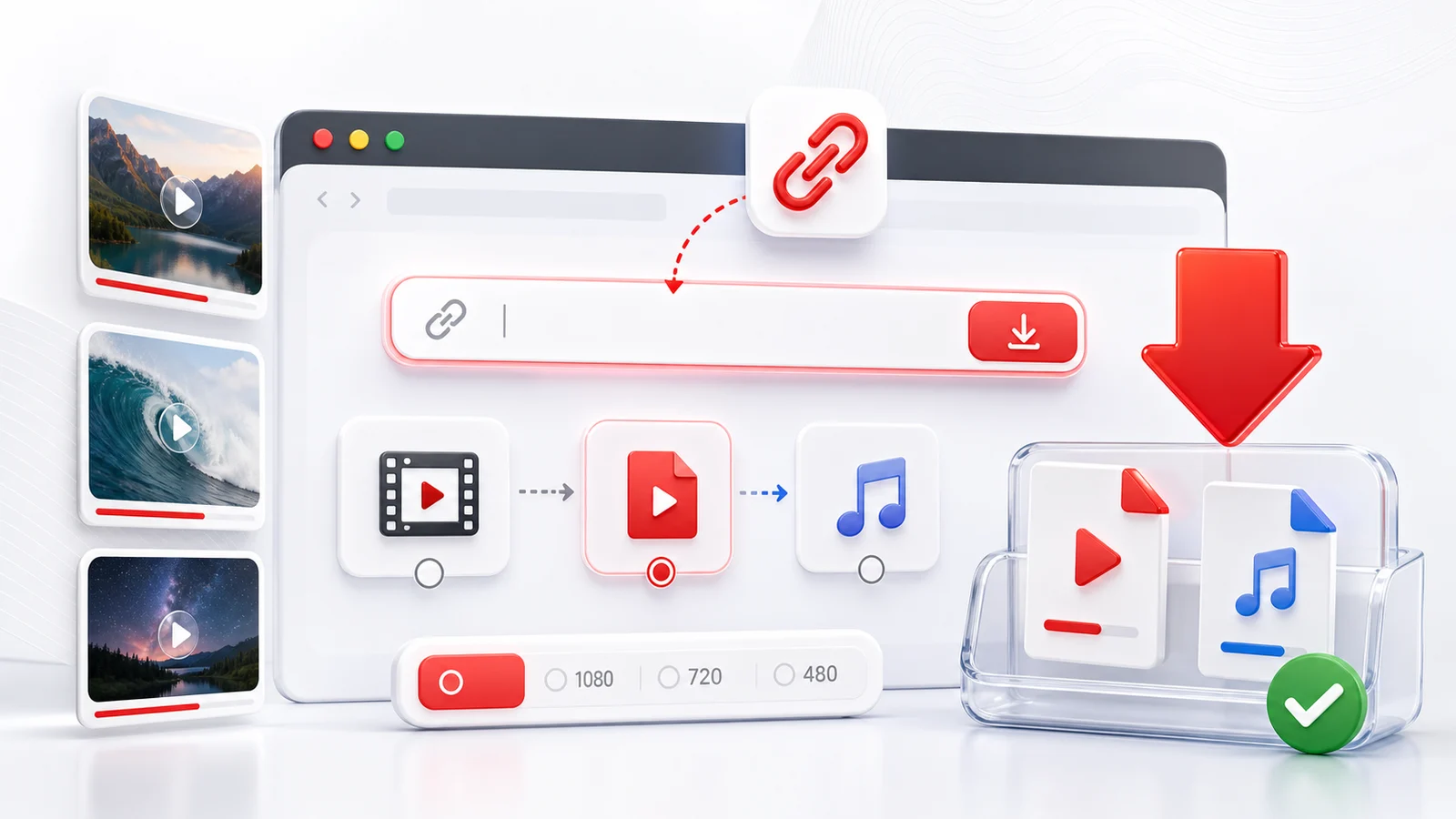
Dùng Any4K như một trình chuyển đổi YouTube sang MP4 khi bạn muốn một tệp video hoạt động ở hầu như mọi nơi. MP4 là định dạng thực tế nhất cho điện thoại, laptop, máy tính bảng, công cụ chỉnh sửa và smart TV, làm cho nó trở thành mặc định tốt để xem ngoại tuyến.
Cách chuyển YouTube sang MP4
- Sao chép URL video YouTube từ trình duyệt hoặc ứng dụng YouTube.
- Dán liên kết vào trình tải xuống Any4K ở trên.
- Đợi Any4K đọc thông tin video công khai.
- Chọn một tùy chọn MP4 như 720p, 1080p, 4K hoặc chất lượng tốt nhất có sẵn.
- Lưu tệp vào thiết bị của bạn.
Danh sách chất lượng chính xác phụ thuộc vào video YouTube gốc. Một video chỉ được tải lên ở 720p không thể trở thành video 4K thực sau khi chuyển đổi.
Khi nào MP4 là định dạng đúng
Hãy chọn MP4 khi bạn muốn khả năng tương thích rộng nhất. Nó dễ chia sẻ, lưu trữ và phát hơn nhiều định dạng container video khác. MP4 cũng là lựa chọn an toàn hơn nếu bạn dự định chuyển tệp giữa iPhone, Android, Windows, macOS hoặc lưu trữ đám mây.
Nếu bạn chỉ cần track âm thanh, hãy dùng trang YouTube sang MP3 thay thế. Nếu bạn đang tải Shorts, hãy dùng trang chuyên về Shorts cho một quy trình ưu tiên di động gọn gàng hơn.
Ghi chú về chất lượng
Độ phân giải cao hơn thường có nghĩa là tệp lớn hơn. Cho clip ngắn, 4K thường ổn. Cho video dài, 1080p có thể là sự cân bằng tốt hơn giữa chất lượng và dung lượng. Khi một video có các định dạng tốc độ khung hình cao, hãy chọn tùy chọn phù hợp với thiết bị phát của bạn.
Hãy dùng các bản tải xuống có trách nhiệm và chỉ lưu video bạn có quyền sử dụng.
Vì sao MP4 là định dạng mặc định đúng
MP4 là viết tắt của MPEG-4 Part 14, một định dạng container được xác định bởi Moving Picture Experts Group. Container về cơ bản là một lớp bọc giữ một hoặc nhiều track video, track âm thanh và metadata như chương hoặc phụ đề. Khi hầu hết mọi người nói "MP4," họ có nghĩa là một container mang video H.264 (AVC) và âm thanh AAC. Tổ hợp cụ thể đó là thứ gần nhất với một định dạng video phổ quát trên web hiện đại.
Lý do MP4 là mặc định thực tế là gần như mọi thiết bị và mọi phần mềm phát đều có hỗ trợ phần cứng hoặc phần mềm cho H.264 cộng AAC. iOS và iPadOS phát MP4 một cách tự nhiên trong Safari, Photos và Files. Android phát MP4 trên trình phát gốc, Google Photos và hầu hết trình phát của bên thứ ba. Windows 10 và 11 bao gồm các codec mặc định trong Films and TV, và macOS phát chúng trong QuickTime. Smart TV từ Samsung, LG, Sony và những hãng khác liệt kê MP4 là tệp được hỗ trợ khi bạn cắm ổ USB. Máy chơi game có thể đọc MP4 qua DLNA hoặc USB. Các phần mềm chỉnh sửa video từ iMovie và CapCut đến Premiere Pro và DaVinci Resolve đều chấp nhận MP4 mà không cần bước phụ.
So sánh với các lựa chọn thay thế chính. WebM nhỏ hơn ở chất lượng tương tự vì nó dùng VP9 hoặc AV1 với âm thanh Opus, nhưng hỗ trợ iOS cho WebM lịch sử đã hạn chế và không nhất quán giữa các phiên bản, điều vẫn làm người dùng vấp ngã. MKV (Matroska) là một container linh hoạt xử lý nhiều track và định dạng phụ đề, nhưng các trình phát di động thường từ chối và bạn thường cần VLC hoặc một bước remux. MOV là container riêng của Apple và hoạt động tốt trên các thiết bị Apple, nhưng người dùng Windows đôi khi cần chuyển mã trước khi các tệp MOV hoạt động đáng tin cậy trong các phần mềm chỉnh sửa và trình phát không phải Apple. Không định dạng nào trong số này sai, nhưng MP4 là định dạng bạn có thể trao cho bất kỳ ai mà không cần hỏi họ dùng thiết bị gì.
Các bậc chất lượng MP4 được giải thích
Tùy chọn chất lượng bạn chọn quyết định kích thước tệp, độ sắc nét cảm nhận và thiết bị nào có thể phát kết quả mượt mà. Các con số dưới đây là phạm vi điển hình cho H.264 MP4 ở tốc độ khung hình YouTube tiêu chuẩn và sẽ thay đổi tùy chuyển động, bitrate và tốc độ khung hình.
- MP4 360p khoảng 4 đến 8 MB mỗi phút. Hữu ích cho kết nối chậm, xem trước nhanh hoặc lưu các video kiểu nói chuyện đầu hình nơi chi tiết pixel không quan trọng. Phát trên mọi thiết bị, kể cả điện thoại rất cũ.
- MP4 480p khoảng 8 đến 15 MB mỗi phút. Lựa chọn hợp lý cho các ứng dụng nhắn tin vốn nén tích cực, hoặc cho màn hình di động nhỏ. Tương thích phổ quát.
- MP4 720p khoảng 15 đến 35 MB mỗi phút. Đây là độ phân giải thấp nhất vẫn cảm thấy chấp nhận được trên màn hình điện thoại hoặc laptop hiện đại. Tương thích tuyệt vời, bao gồm smart TV cũ hơn.
- MP4 1080p khoảng 35 đến 90 MB mỗi phút. Mặc định được khuyến nghị. Sắc nét trên điện thoại, máy tính bảng, laptop và hầu hết TV, và vẫn phát được trên phần cứng vài năm tuổi.
- MP4 1440p (2K) khoảng 90 đến 180 MB mỗi phút. Điểm cân bằng tốt cho màn hình laptop mật độ cao và màn hình 1440p. Một số điện thoại và TV cũ có thể giải mã bằng phần mềm, tiêu thụ nhiều pin hơn.
- MP4 2160p (4K) khoảng 180 đến 450 MB mỗi phút. Tốt nhất cho TV 4K và màn hình máy tính hiện đại. Cần CPU gần đây hoặc bộ giải mã phần cứng để phát mượt.
- MP4 4320p (8K) khoảng 600 MB đến hơn 1 GB mỗi phút. Chỉ đáng lưu khi nguồn thực sự là 8K và bạn có màn hình 8K hoặc dự định cắt và chỉnh sửa lại. Nhiều thiết bị không thể phát MP4 8K ở tốc độ khung hình đầy đủ.
Nếu bạn không chắc nên chọn bậc nào, hãy chọn MP4 1080p. Đó là định dạng gần như không bao giờ thất bại trên thiết bị đích.
MP4 với H.264 so với H.265 so với AV1
Container MP4 có thể giữ các codec video khác nhau, và các bản tải YouTube hiện đại đôi khi cung cấp nhiều hơn một. Codec quyết định cách video được nén, không phải tên của tệp.
H.264 (AVC) là cũ nhất trong ba và tương thích nhất. Mọi thiết bị được sản xuất trong thập kỷ qua đều có giải mã H.264 được tăng tốc phần cứng. Tệp lớn hơn các codec mới hơn ở cùng chất lượng hình ảnh, nhưng câu chuyện phát đơn giản: nó hoạt động. Chọn MP4 H.264 khi bạn dự định chia sẻ tệp, chỉnh sửa hoặc phát trên phần cứng bạn không kiểm soát.
H.265 (HEVC) nhỏ hơn H.264 khoảng 40 đến 50 phần trăm ở chất lượng tương tự. iPhone gần đây, điện thoại Android gần đây, Mac Apple Silicon và smart TV hiện đại giải mã H.265 trong phần cứng. Laptop Windows cũ, thiết bị Android cũ và nhiều trình duyệt web không. Chọn MP4 H.265 khi dung lượng eo hẹp và bạn biết thiết bị đích hỗ trợ.
AV1 là codec mới nhất, miễn phí bản quyền, và tạo ra các tệp nhỏ nhất ở cùng chất lượng. Giải mã phần cứng có sẵn trên GPU gần đây, Apple Silicon gần đây và các chip di động mới nhất, nhưng độ phủ vẫn không đồng đều. Giải mã phần mềm hoạt động nhưng dùng CPU đáng chú ý. Chỉ chọn AV1 khi bạn tự tin thiết bị phát của mình xử lý được; nếu không tệp sẽ nhỏ nhưng giật.
Các vấn đề MP4 phổ biến sau khi tải xuống
Một vài vấn đề cụ thể xuất hiện đủ thường xuyên để đáng liệt kê.
- Video phát không có tiếng. YouTube đôi khi gửi video và âm thanh dưới dạng các luồng riêng biệt. Any4K mux chúng lại với nhau thành một MP4 duy nhất nên điều này không nên xảy ra với các bản tải của chúng tôi, nhưng nếu có, hãy chạy lại quá trình chuyển đổi hoặc mở tệp trong VLC, vốn dễ chấp nhận hơn trình phát hệ thống.
- Phát giật trên các thiết bị cũ. Điều này gần như luôn là không khớp codec. MP4 có thể đang dùng H.265 hoặc AV1 và thiết bị đang giải mã trong phần mềm. Tải lại trong một tùy chọn MP4 H.264 và việc giật thường biến mất.
- Tệp rất lớn. Một clip 4K dài 30 phút có thể dễ dàng vượt 5 GB. Hoặc giảm một bậc độ phân giải (từ 4K xuống 1080p là bậc giảm đơn lớn nhất) hoặc chọn tùy chọn MP4 H.265 nếu thiết bị đích hỗ trợ.
- Windows Media Player từ chối tệp. Windows Media Player cổ điển không bao gồm mọi codec hiện đại theo mặc định. Cài K-Lite Codec Pack miễn phí, hoặc đơn giản hơn, cài VLC và đặt nó làm trình phát mặc định cho các tệp MP4.
Chỉnh sửa tệp MP4 sau khi tải xuống
Nếu bạn dự định chỉnh sửa video đã tải, lựa chọn codec quan trọng hơn độ phân giải. MP4 H.264 là định dạng thân thiện với phần mềm chỉnh sửa. iMovie chấp nhận MP4 H.264 trực tiếp trên iOS và macOS. CapCut trên điện thoại và máy tính nhập MP4 H.264 mà không chuyển mã. DaVinci Resolve và Adobe Premiere Pro đều ưa MP4 H.264 cho việc scrub nhanh và hiệu năng timeline đáng tin cậy, dù cả hai cũng có thể làm việc với H.265 nếu phần cứng của bạn hỗ trợ.
Nếu bạn lấy một MP4 H.265 hoặc AV1 và timeline cảm thấy chậm, cách khắc phục là chuyển mã tệp sang MP4 H.264 (hoặc định dạng media được tối ưu của phần mềm chỉnh sửa) trước khi cắt. Hầu hết phần mềm chỉnh sửa cung cấp tùy chọn "create proxy" hoặc "optimize media" tự động làm việc này. Khi nghi ngờ, hãy tải MP4 H.264 ngay từ đầu và bỏ qua bước phụ.
Frequently Asked Questions
Chất lượng YouTube sang MP4 tốt nhất là gì?
MP4 1080p là lựa chọn toàn diện tốt nhất về khả năng tương thích. Chọn 4K hoặc 8K nếu video gốc hỗ trợ và bạn muốn một tệp độ phân giải cao lớn hơn.
YouTube sang MP4 có hoạt động trên iPhone không?
Có. Any4K chạy trong trình duyệt, nên bạn có thể dán URL YouTube từ Safari hoặc trình duyệt di động khác và lưu tệp MP4 có sẵn.
Vì sao video của tôi không có tùy chọn MP4?
Một số video cung cấp các định dạng khác nhau, hoặc nền tảng nguồn có thể chặn truy cập bên ngoài. Hãy thử một tùy chọn chất lượng khác nếu MP4 không được liệt kê.