YouTube से MP4 कन्वर्टर
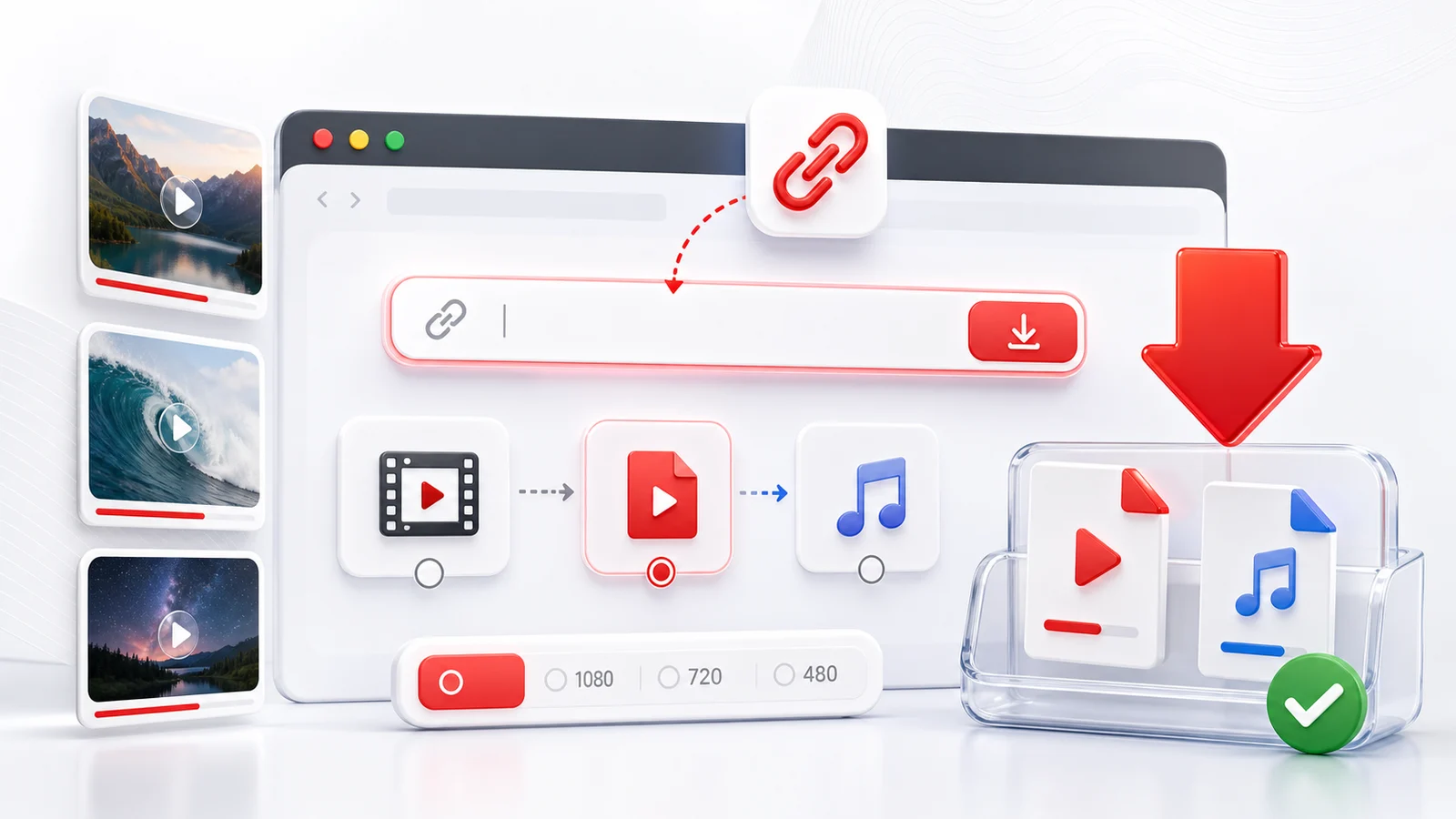
जब आप ऐसी वीडियो फ़ाइल चाहते हैं जो लगभग कहीं भी चले, तो Any4K को YouTube से MP4 कन्वर्टर के रूप में इस्तेमाल करें। MP4 फ़ोन, लैपटॉप, टैबलेट, एडिटिंग टूल और स्मार्ट TV के लिए सबसे व्यावहारिक फ़ॉर्मैट है, इसलिए ऑफ़लाइन देखने के लिए यह अच्छा डिफ़ॉल्ट है।
YouTube को MP4 में कैसे बदलें
- अपने ब्राउज़र या YouTube ऐप से YouTube वीडियो URL कॉपी करें।
- लिंक को ऊपर Any4K डाउनलोडर में चिपकाएँ।
- Any4K द्वारा सार्वजनिक वीडियो जानकारी पढ़ने का इंतज़ार करें।
- कोई MP4 विकल्प चुनें — जैसे 720p, 1080p, 4K, या उपलब्ध सबसे अच्छी गुणवत्ता।
- फ़ाइल को अपने डिवाइस में सहेजें।
सटीक गुणवत्ता-सूची मूल YouTube वीडियो पर निर्भर करती है। जो वीडियो केवल 720p में अपलोड हुआ है, वह कन्वर्शन के बाद असली 4K वीडियो नहीं बन सकता।
MP4 कब सही फ़ॉर्मैट है
जब आप व्यापकतम कम्पैटिबिलिटी चाहते हैं, तब MP4 चुनें। इसे साझा करना, संग्रह करना और चलाना कई अन्य वीडियो कंटेनर फ़ॉर्मैट से आसान है। अगर आप फ़ाइल को iPhone, Android, Windows, macOS या क्लाउड स्टोरेज के बीच ले-दे करने की योजना बना रहे हैं, तब भी MP4 सुरक्षित चुनाव है।
अगर आपको सिर्फ़ ऑडियो ट्रैक चाहिए, तो उसके बजाय YouTube से MP3 पेज इस्तेमाल करें। अगर आप Shorts डाउनलोड कर रहे हैं, तो साफ़-सुथरे मोबाइल-फ़र्स्ट वर्कफ़्लो के लिए Shorts-केंद्रित पेज इस्तेमाल करें।
गुणवत्ता नोट्स
ऊँचा रेज़ॉल्यूशन आमतौर पर बड़ी फ़ाइलों का मतलब है। छोटे क्लिप के लिए 4K अक्सर ठीक रहता है। लंबे वीडियो के लिए 1080p गुणवत्ता और स्टोरेज के बीच बेहतर संतुलन हो सकता है। जब वीडियो में हाई-फ़्रेम-रेट फ़ॉर्मैट शामिल हो, तो वही विकल्प चुनें जो आपके प्लेबैक डिवाइस से मेल खाए।
डाउनलोड का ज़िम्मेदार उपयोग करें और केवल वही वीडियो सहेजें जिनका उपयोग करने का आपको अधिकार हो।
MP4 सही डिफ़ॉल्ट फ़ॉर्मैट क्यों है
MP4 का पूरा नाम MPEG-4 Part 14 है, जो Moving Picture Experts Group द्वारा परिभाषित एक कंटेनर फ़ॉर्मैट है। कंटेनर असल में एक रैपर है जो एक या एक से अधिक वीडियो ट्रैक, ऑडियो ट्रैक और मेटाडेटा (जैसे चैप्टर या सबटाइटल) रखता है। जब ज़्यादातर लोग "MP4" कहते हैं, तो वे ऐसा कंटेनर मानते हैं जिसमें H.264 (AVC) वीडियो और AAC ऑडियो हो। आधुनिक वेब पर सर्वव्यापी वीडियो फ़ॉर्मैट के सबसे क़रीब यही संयोजन है।
MP4 के व्यावहारिक डिफ़ॉल्ट बनने की वजह है कि लगभग हर डिवाइस और हर प्लेबैक सॉफ़्टवेयर H.264 + AAC के लिए हार्डवेयर या सॉफ़्टवेयर सपोर्ट के साथ आता है। iOS और iPadOS Safari, Photos और Files में MP4 नेटिवली चलाते हैं। Android स्टॉक प्लेयर, Google Photos और ज़्यादातर थर्ड-पार्टी प्लेयर पर MP4 चलाता है। Windows 10 और 11 की Films and TV में डिफ़ॉल्ट रूप से कोडेक शामिल हैं, और macOS उन्हें QuickTime में चलाता है। Samsung, LG, Sony और अन्य के स्मार्ट TV USB ड्राइव लगाने पर MP4 को सपोर्टेड फ़ाइल के रूप में सूचीबद्ध करते हैं। गेम कंसोल DLNA या USB के ज़रिए MP4 पढ़ सकते हैं। iMovie और CapCut से लेकर Premiere Pro और DaVinci Resolve तक — सभी एडिटर अतिरिक्त चरणों के बिना MP4 स्वीकार करते हैं।
मुख्य विकल्पों से तुलना करें। WebM समान गुणवत्ता पर छोटा होता है क्योंकि वह Opus ऑडियो के साथ VP9 या AV1 इस्तेमाल करता है, पर WebM के लिए iOS सपोर्ट ऐतिहासिक रूप से सीमित और संस्करण-दर-संस्करण असंगत रहा है, जिससे यूज़र अब भी अटकते हैं। MKV (Matroska) एक लचीला कंटेनर है जो कई ट्रैक और सबटाइटल फ़ॉर्मैट संभालता है, पर मोबाइल प्लेयर अक्सर इसे मना कर देते हैं और आपको आमतौर पर VLC या रीमक्स चरण चाहिए। MOV Apple का अपना कंटेनर है और Apple डिवाइस पर अच्छा चलता है, पर Windows यूज़र को MOV फ़ाइलों के ग़ैर-Apple एडिटर/प्लेयर पर भरोसेमंद ढंग से चलने से पहले कभी-कभी ट्रांसकोडिंग चाहिए। इन फ़ॉर्मैट में कोई ग़लत नहीं है, पर MP4 वही है जिसे आप बिना यह पूछे किसी को भी सौंप सकते हैं कि वे कौन-सा डिवाइस इस्तेमाल करते हैं।
MP4 गुणवत्ता-स्तर समझाए गए
आप जो गुणवत्ता विकल्प चुनते हैं वह फ़ाइल साइज़, धारणागत शार्पनेस और यह तय करता है कि कौन-से डिवाइस नतीजे को आसानी से चला पाएँगे। नीचे की संख्याएँ मानक YouTube फ़्रेम रेट पर H.264 MP4 के लिए सामान्य रेंज हैं और गति, बिटरेट और फ़्रेम रेट के साथ बदलेंगी।
- 360p MP4 लगभग 4 से 8 MB प्रति मिनट। धीमे कनेक्शन, झटपट प्रीव्यू या लेक्चर-शैली टॉकिंग-हेड वीडियो सहेजने के लिए उपयोगी, जहाँ पिक्सेल डिटेल मायने नहीं रखती। बहुत पुराने फ़ोन सहित हर डिवाइस पर चलता है।
- 480p MP4 लगभग 8 से 15 MB प्रति मिनट। ऐसे मैसेजिंग ऐप के लिए ठीक विकल्प जो वैसे भी आक्रामक कम्प्रेशन करते हैं, या छोटी मोबाइल स्क्रीन के लिए। सर्वव्यापी कम्पैटिबिलिटी।
- 720p MP4 लगभग 15 से 35 MB प्रति मिनट। आधुनिक फ़ोन या लैपटॉप स्क्रीन पर अब भी स्वीकार्य लगने वाला सबसे कम रेज़ॉल्यूशन। पुराने स्मार्ट TV सहित बेहतरीन कम्पैटिबिलिटी।
- 1080p MP4 लगभग 35 से 90 MB प्रति मिनट। अनुशंसित डिफ़ॉल्ट। फ़ोन, टैबलेट, लैपटॉप और ज़्यादातर TV पर शार्प, और कई साल पुराने हार्डवेयर पर भी चलता है।
- 1440p MP4 (2K) लगभग 90 से 180 MB प्रति मिनट। हाई-DPI लैपटॉप स्क्रीन और 1440p मॉनिटर के लिए अच्छा बीच का रास्ता। कुछ पुराने फ़ोन और TV इसे सॉफ़्टवेयर में डिकोड करते हैं, जो ज़्यादा बैटरी इस्तेमाल करता है।
- 2160p MP4 (4K) लगभग 180 से 450 MB प्रति मिनट। 4K TV और आधुनिक डेस्कटॉप मॉनिटर के लिए सर्वोत्तम। आसान प्लेबैक के लिए हाल का CPU या हार्डवेयर डिकोडर चाहिए।
- 4320p MP4 (8K) लगभग 600 MB से 1 GB प्रति मिनट से अधिक। तभी सहेजने लायक है जब सोर्स वाक़ई 8K हो और आपके पास 8K स्क्रीन हो या क्रॉप और रि-एडिट करने की योजना हो। कई डिवाइस 8K MP4 को पूरे फ़्रेम रेट पर नहीं चला सकते।
अगर आप तय नहीं कर पा रहे कि कौन-सा स्तर चुनें, तो 1080p MP4 चुनें। यह वही फ़ॉर्मैट है जो डेस्टिनेशन डिवाइस पर लगभग कभी फेल नहीं होता।
MP4 के साथ H.264 बनाम H.265 बनाम AV1
MP4 कंटेनर अलग-अलग वीडियो कोडेक रख सकता है, और आधुनिक YouTube डाउनलोड कभी-कभी एक से अधिक उपलब्ध कराते हैं। कोडेक तय करता है कि वीडियो कैसे कम्प्रेस्ड है, यह नहीं कि फ़ाइल को क्या कहा जाता है।
H.264 (AVC) तीनों में सबसे पुराना और सबसे कम्पैटिबल है। पिछले एक दशक में बना हर डिवाइस हार्डवेयर-त्वरित H.264 डिकोडिंग रखता है। समान दृश्य-गुणवत्ता पर फ़ाइलें नए कोडेक से बड़ी होती हैं, पर प्लेबैक की कहानी सीधी है: काम करता है। जब फ़ाइल साझा करें, एडिट करें, या ऐसे हार्डवेयर पर चलाएँ जिस पर आपका नियंत्रण नहीं — तब H.264 MP4 चुनें।
H.265 (HEVC) समान गुणवत्ता पर H.264 से लगभग 40 से 50 प्रतिशत छोटा है। हाल के iPhone, हाल के Android फ़ोन, Apple Silicon Macs और आधुनिक स्मार्ट TV H.265 को हार्डवेयर में डिकोड करते हैं। पुराने Windows लैपटॉप, पुराने Android डिवाइस और कई वेब ब्राउज़र नहीं। जब स्टोरेज तंग हो और आप जानते हों कि डेस्टिनेशन डिवाइस सपोर्ट करता है, तब H.265 MP4 चुनें।
AV1 सबसे नया कोडेक है, रॉयल्टी-फ़्री है, और समान गुणवत्ता पर सबसे छोटी फ़ाइलें बनाता है। हाल के GPU, हाल के Apple Silicon और नवीनतम मोबाइल चिप पर हार्डवेयर डिकोडिंग उपलब्ध है, पर कवरेज अभी असंगत है। सॉफ़्टवेयर डिकोडिंग काम करती है पर CPU पर ध्यानयोग्य भार डालती है। AV1 तभी चुनें जब आप आश्वस्त हों कि आपका प्लेबैक डिवाइस इसे संभाल सकता है; वरना फ़ाइल छोटी पर अटकती होगी।
डाउनलोड के बाद MP4 की आम समस्याएँ
कुछ ख़ास समस्याएँ काफ़ी आती हैं — सूचीबद्ध करने योग्य:
- वीडियो बिना आवाज़ चलता है। YouTube कभी-कभी वीडियो और ऑडियो को अलग स्ट्रीम के रूप में देता है। Any4K उन्हें वापस एक MP4 में मक्स कर देता है, इसलिए हमारे डाउनलोड में ऐसा नहीं होना चाहिए — पर अगर हो, तो कन्वर्शन दोबारा चलाएँ या फ़ाइल को VLC में खोलें, जो सिस्टम प्लेयर से ज़्यादा सहनशील है।
- पुराने डिवाइस पर प्लेबैक अटकता है। यह लगभग हमेशा कोडेक बेमेल है। MP4 शायद H.265 या AV1 इस्तेमाल कर रहा है और डिवाइस सॉफ़्टवेयर में डिकोड कर रहा है। H.264 MP4 विकल्प में दोबारा डाउनलोड करें — अटकाव आमतौर पर ख़त्म हो जाता है।
- फ़ाइल बहुत बड़ी है। 30 मिनट का 4K क्लिप आसानी से 5 GB पार कर जाता है। या तो एक रेज़ॉल्यूशन-स्तर नीचे जाएँ (4K से 1080p सबसे बड़ी एकल कमी है) या अगर डेस्टिनेशन डिवाइस सपोर्ट करता है तो H.265 MP4 विकल्प चुनें।
- Windows Media Player फ़ाइल नहीं मानता। क्लासिक Windows Media Player में डिफ़ॉल्ट रूप से हर आधुनिक कोडेक नहीं होता। मुफ्त K-Lite Codec Pack इंस्टॉल करें, या और आसान — VLC इंस्टॉल करें और उसे MP4 फ़ाइलों का डिफ़ॉल्ट प्लेयर बना दें।
डाउनलोड के बाद MP4 फ़ाइलों का एडिटिंग
अगर आप डाउनलोड किए वीडियो को एडिट करने की योजना बना रहे हैं, तो रेज़ॉल्यूशन से ज़्यादा कोडेक का चुनाव मायने रखता है। H.264 MP4 एडिटर-दोस्ताना फ़ॉर्मैट है। iOS और macOS पर iMovie H.264 MP4 को सीधे स्वीकार करता है। फ़ोन और डेस्कटॉप पर CapCut H.264 MP4 को बिना ट्रांसकोड किए इम्पोर्ट करता है। DaVinci Resolve और Adobe Premiere Pro दोनों फ़ास्ट स्क्रबिंग और भरोसेमंद टाइमलाइन परफ़ॉर्मेंस के लिए H.264 MP4 पसंद करते हैं, हालाँकि अगर आपका हार्डवेयर सपोर्ट करता है तो दोनों H.265 के साथ भी काम कर सकते हैं।
अगर आप H.265 या AV1 MP4 पकड़ते हैं और टाइमलाइन सुस्त लगती है, तो उपाय है — काटने से पहले फ़ाइल को H.264 MP4 (या अपने एडिटर के ऑप्टिमाइज़्ड मीडिया फ़ॉर्मैट) में ट्रांसकोड कर लें। ज़्यादातर एडिटर "create proxy" या "optimize media" विकल्प देते हैं जो यह अपने आप कर देता है। संदेह हो तो पहले से H.264 MP4 डाउनलोड करें और अतिरिक्त चरण से बचें।
Frequently Asked Questions
YouTube से MP4 की सबसे अच्छी गुणवत्ता क्या है?
1080p MP4 कम्पैटिबिलिटी के लिहाज़ से सबसे संतुलित विकल्प है। अगर मूल वीडियो सपोर्ट करता है और आप बड़ी हाई-रेज़ॉल्यूशन फ़ाइल चाहते हैं, तो 4K या 8K चुनें।
क्या YouTube से MP4 iPhone पर काम करता है?
हाँ। Any4K ब्राउज़र में चलता है, इसलिए आप Safari या किसी अन्य मोबाइल ब्राउज़र से YouTube URL चिपकाकर उपलब्ध MP4 फ़ाइल सहेज सकते हैं।
मेरे वीडियो के लिए MP4 विकल्प क्यों नहीं है?
कुछ वीडियो फ़ॉर्मैट अलग ढंग से दिखाते हैं, या सोर्स प्लेटफ़ॉर्म बाहरी पहुँच ब्लॉक कर सकता है। अगर MP4 सूचीबद्ध नहीं है, तो कोई अन्य गुणवत्ता विकल्प आज़माएँ।