YouTube 转 MP4 转换器
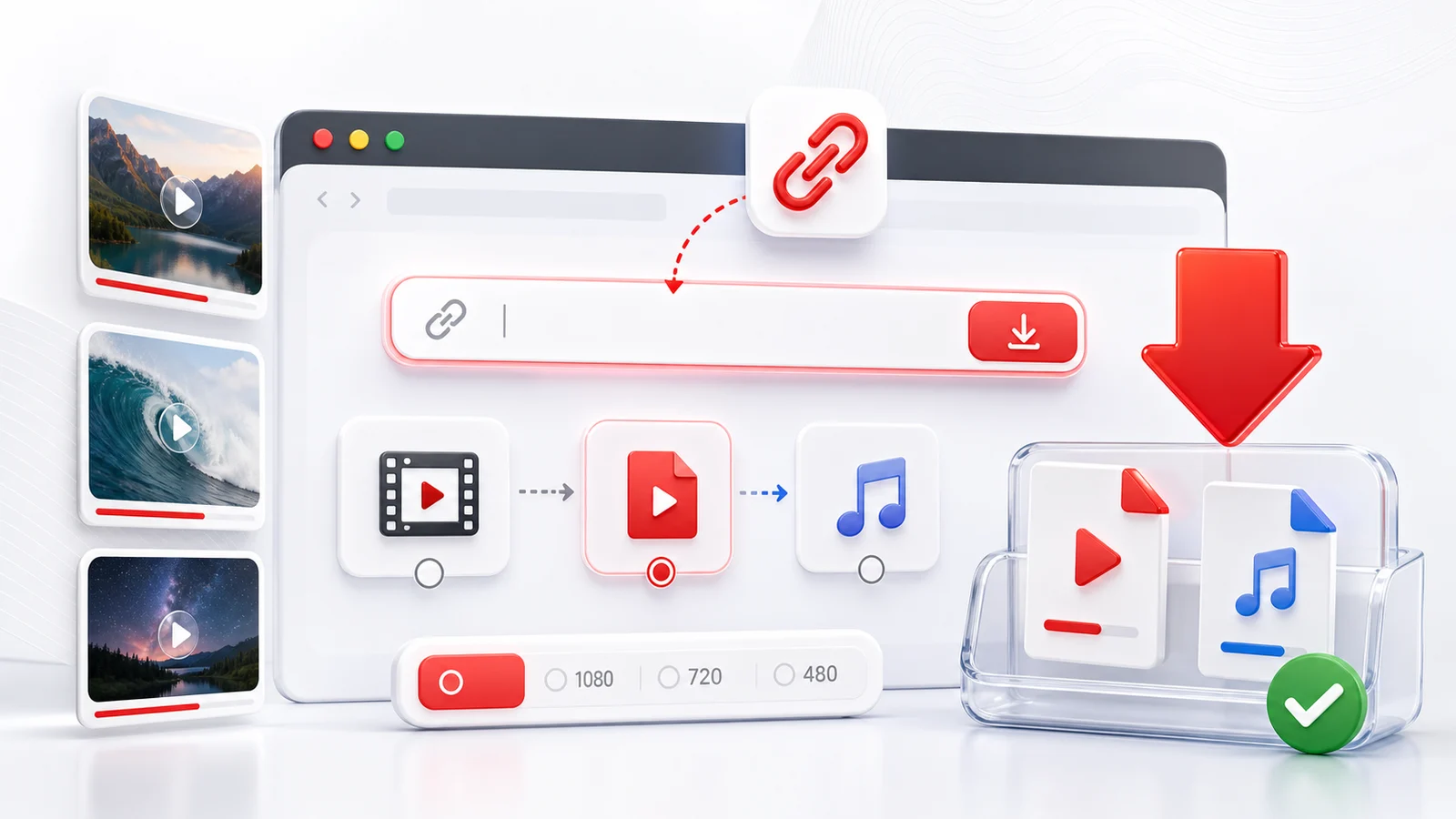
当你想要一个几乎到哪都能播的视频文件时,可以把 Any4K 当作 YouTube 转 MP4 转换器使用。MP4 是手机、笔记本、平板、剪辑工具和智能电视上最实用的格式,因而是离线观看的理想默认选项。
如何把 YouTube 转为 MP4
- 从浏览器或 YouTube 应用复制 YouTube 视频 URL。
- 把链接粘贴到上方的 Any4K 下载框中。
- 等待 Any4K 读取公开视频信息。
- 选择一个 MP4 选项,例如 720p、1080p、4K 或最佳可用画质。
- 把文件保存到你的设备。
具体的清晰度列表取决于原始 YouTube 视频。仅以 720p 上传的视频,转换后也不会变成真正的 4K 视频。
什么时候 MP4 是合适的格式
当你追求最广的兼容性时选 MP4。相比许多其他视频容器格式,它更易于分享、存储和播放。如果你打算在 iPhone、Android、Windows、macOS 或云存储之间移动文件,MP4 也是更安全的选择。
如果只需要音频轨道,请改用 YouTube 转 MP3 页面。如果你下载的是 Shorts,请使用专为 Shorts 设计的页面,体验更精简的移动端流程。
关于清晰度的说明
分辨率越高,文件往往越大。对于短片,4K 通常没问题。对于长视频,1080p 在质量和存储之间会更平衡。如果视频包含高帧率格式,请选择匹配播放设备的选项。
请负责任地使用下载功能,只在你有权使用视频时才保存它。
为什么 MP4 是合适的默认格式
MP4 是 MPEG-4 Part 14 的简称,是由 Moving Picture Experts Group 定义的容器格式。所谓"容器",其实就是一个外壳,里面承载一条或多条视频轨道、音频轨道,以及章节、字幕等元数据。当大多数人说 "MP4" 时,他们指的是一个携带 H.264(AVC)视频和 AAC 音频的容器。在现代网络上,这种组合是最接近通用视频格式的存在。
MP4 之所以成为务实的默认格式,是因为几乎所有设备和所有播放软件都自带 H.264 与 AAC 的硬件或软件支持。iOS 和 iPadOS 在 Safari、"照片"和"文件"中原生支持 MP4。Android 在系统播放器、Google Photos 和大部分第三方播放器中都支持 MP4。Windows 10 和 11 在"电影和电视"中默认包含相关编解码器,macOS 通过 QuickTime 即可播放。三星、LG、索尼等厂商的智能电视,在你插入 U 盘时也会将 MP4 列为支持的文件类型。游戏主机可以通过 DLNA 或 USB 读取 MP4。从 iMovie、CapCut 到 Premiere Pro、DaVinci Resolve 等视频剪辑软件,都能直接接收 MP4,无需额外步骤。
对比一下主要的替代品。WebM 在同等画质下体积更小,因为它使用 VP9 或 AV1 视频加 Opus 音频,但 iOS 对 WebM 的支持历来有限,不同版本之间也并不一致,至今仍困扰着用户。MKV(Matroska)是灵活的容器,能容纳多条轨道和多种字幕格式,但移动播放器经常拒绝它,通常需要 VLC 或额外的重新封装(remux)。MOV 是 Apple 自家的容器,在 Apple 设备之间表现良好,但 Windows 用户有时需要先转码,MOV 文件才能在非 Apple 剪辑软件和播放器中稳定工作。这些格式都不算"错",但 MP4 是你可以毫不犹豫地交给任何人的格式,不必先问对方用什么设备。
MP4 清晰度档位详解
你选择的清晰度档位决定了文件大小、视觉锐度,以及哪些设备能流畅播放。下面给出的是 H.264 MP4 在标准 YouTube 帧率下的大致区间,实际数值会随画面运动量、码率和帧率而变化。
- 360p MP4 约每分钟 4 到 8 MB。适合慢速网络、快速预览,或保存讲座式人头镜头内容——这些场景里像素细节不重要。所有设备都能播,包括很老的手机。
- 480p MP4 约每分钟 8 到 15 MB。适合本来就会重压缩的聊天应用,或较小的移动屏幕。通用兼容性极佳。
- 720p MP4 约每分钟 15 到 35 MB。这是在现代手机和笔记本屏幕上仍然能接受的最低分辨率。兼容性出色,包括较老的智能电视。
- 1080p MP4 约每分钟 35 到 90 MB。推荐的默认选项。在手机、平板、笔记本和大部分电视上都清晰,几年前的硬件也能流畅播放。
- 1440p MP4(2K)约每分钟 90 到 180 MB。适合高 DPI 笔记本屏幕和 1440p 显示器。部分老旧手机和电视可能要用软件解码,会更耗电。
- 2160p MP4(4K)约每分钟 180 到 450 MB。最适合 4K 电视和现代桌面显示器。需要较新的 CPU 或硬件解码器才能流畅播放。
- 4320p MP4(8K)约每分钟 600 MB 到超过 1 GB。仅当源视频确为 8K,且你拥有 8K 屏幕,或计划裁切后二次剪辑时才值得保存。许多设备都无法以原帧率播放 8K MP4。
不知道选哪一档时,就选 1080p MP4。它几乎不会在目标设备上出问题。
MP4 配 H.264 vs H.265 vs AV1
MP4 容器可以包含不同的视频编码,现代的 YouTube 下载有时会同时暴露不止一种。编码决定的是视频如何被压缩,而不是文件叫什么名字。
H.264(AVC) 是三者中最老的,也是兼容性最好的。过去十年生产的所有设备几乎都支持硬件加速的 H.264 解码。同等画质下文件比新编码更大,但播放故事很简单:能用。如果你打算分享文件、剪辑它,或在你无法控制的硬件上播放,请选 H.264 MP4。
H.265(HEVC) 在同等画质下比 H.264 体积小约 40% 到 50%。新款 iPhone、新款 Android 手机、Apple Silicon Mac 和现代智能电视都能硬件解码 H.265。较旧的 Windows 笔记本、较旧的 Android 设备和许多网页浏览器则不行。当存储紧张、且你确定目标设备支持时,选 H.265 MP4。
AV1 是最新的编码,免版税,在同等画质下文件最小。新款 GPU、新款 Apple Silicon 和最新的移动芯片提供硬件解码,但整体覆盖仍不均匀。软件解码可用,但 CPU 占用明显。只有当你确信播放设备能搞定 AV1 时再选;否则文件虽然小,播放却会卡顿。
下载后常见的 MP4 问题
有一些具体问题足够常见,值得专门列出来。
- 视频能播但没有声音。 YouTube 有时会把视频和音频作为独立流分发。Any4K 会把它们重新混合(mux)成单个 MP4,理论上不会出现这个问题,但如果真的出现,请重新执行一次转换,或用 VLC 打开文件——它比系统播放器宽容得多。
- 在旧设备上播放卡顿。 几乎总是编码不匹配。这个 MP4 可能用了 H.265 或 AV1,而设备只能软件解码。重新下载一个 H.264 MP4 选项,卡顿通常就会消失。
- 文件体积巨大。 30 分钟的 4K 片段轻轻松松超过 5 GB。要么降一档分辨率(4K 降到 1080p 是单次下降最大的一档),要么在目标设备支持时选择 H.265 MP4 选项。
- Windows Media Player 拒绝打开文件。 经典版 Windows Media Player 默认不包含所有现代编码。可以安装免费的 K-Lite Codec Pack,或者更简单地安装 VLC,并将其设为 MP4 文件的默认播放器。
下载后再剪辑 MP4 文件
如果你打算编辑下载的视频,编码的选择比分辨率更重要。H.264 MP4 是对剪辑软件最友好的格式。iMovie 在 iOS 和 macOS 上直接接受 H.264 MP4。手机和桌面端的 CapCut 都能直接导入 H.264 MP4,无需转码。DaVinci Resolve 和 Adobe Premiere Pro 也都偏好 H.264 MP4,时间线拖动顺滑、性能稳定——当然,如果硬件支持,它们也能处理 H.265。
如果你拿到的是 H.265 或 AV1 MP4,时间线变得迟钝,解决办法是在剪辑前先转码成 H.264 MP4(或剪辑软件的优化媒体格式)。大多数剪辑软件都提供"创建代理"或"优化媒体"功能可以自动完成这一步。拿不定主意时,第一步就直接下载 H.264 MP4,省掉这一道额外工序。
Frequently Asked Questions
YouTube 转 MP4 选什么清晰度最好?
1080p MP4 是兼容性最好的全能选项。如果原视频支持,并且你希望得到更大体积的高清晰度文件,可以选择 4K 或 8K。
YouTube 转 MP4 在 iPhone 上能用吗?
可以。Any4K 在浏览器中运行,你可以从 Safari 或其他移动浏览器粘贴 YouTube URL,并保存可用的 MP4 文件。
为什么我的视频没有 MP4 选项?
部分视频暴露的格式不同,或源平台屏蔽了外部访问。如果列表中没有 MP4,可以试试其他清晰度选项。