Convertisseur YouTube en MP4
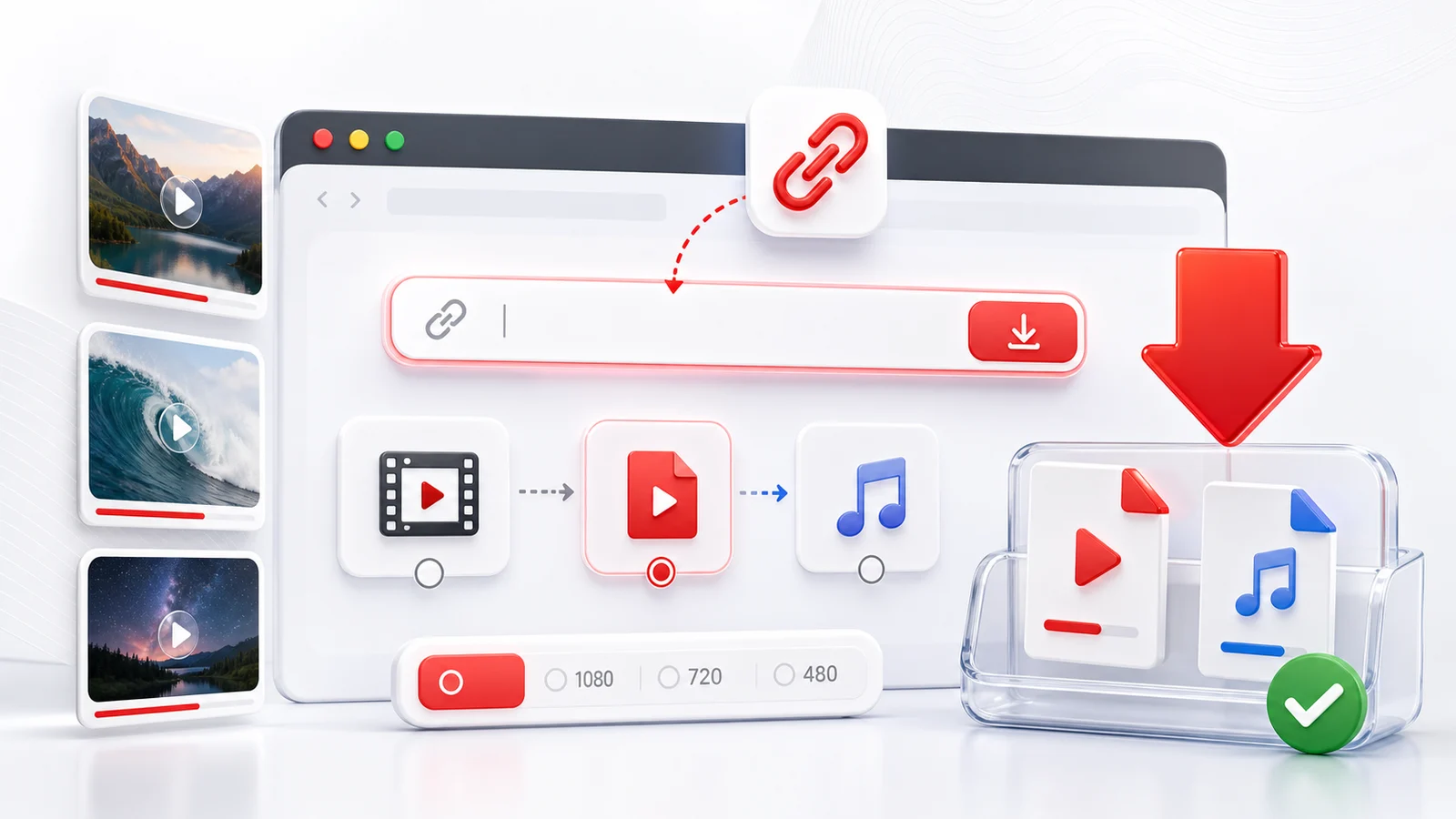
Utilisez Any4K comme convertisseur YouTube en MP4 quand vous voulez un fichier vidéo qui marche presque partout. Le MP4 est le format le plus pratique pour les téléphones, portables, tablettes, outils de montage et téléviseurs connectés, ce qui en fait un bon défaut pour le visionnage hors ligne.
Comment convertir YouTube en MP4
- Copiez l’URL de la vidéo YouTube depuis votre navigateur ou l’application YouTube.
- Collez le lien dans le téléchargeur Any4K ci-dessus.
- Attendez qu’Any4K lise les informations publiques de la vidéo.
- Choisissez une option MP4 comme 720p, 1080p, 4K ou la meilleure qualité disponible.
- Enregistrez le fichier sur votre appareil.
La liste exacte des qualités dépend de la vidéo YouTube d’origine. Une vidéo téléversée uniquement en 720p ne peut pas devenir une vraie vidéo 4K après conversion.
Quand le MP4 est le bon format
Choisissez le MP4 quand vous voulez la plus large compatibilité. Il est plus facile à partager, stocker et lire que de nombreux autres conteneurs vidéo. Le MP4 est aussi le choix le plus sûr si vous prévoyez de faire passer le fichier entre iPhone, Android, Windows, macOS ou stockage cloud.
Si vous n’avez besoin que de la piste audio, utilisez plutôt la page YouTube en MP3. Si vous téléchargez des Shorts, utilisez la page dédiée aux Shorts pour un flux mobile-first plus propre.
Notes de qualité
Une résolution plus élevée signifie généralement des fichiers plus volumineux. Pour les clips courts, la 4K est souvent acceptable. Pour les vidéos longues, le 1080p offre un meilleur équilibre entre qualité et stockage. Quand une vidéo inclut des formats à haut taux d’images, choisissez l’option qui correspond à votre appareil de lecture.
Utilisez les téléchargements de manière responsable et n’enregistrez que les vidéos que vous avez le droit d’utiliser.
Pourquoi le MP4 est le bon format par défaut
MP4 est l’abréviation de MPEG-4 Part 14, un format de conteneur défini par le Moving Picture Experts Group. Un conteneur est essentiellement une enveloppe qui contient une ou plusieurs pistes vidéo, des pistes audio et des métadonnées telles que les chapitres ou sous-titres. Quand la plupart des gens disent « MP4 », ils veulent dire un conteneur portant de la vidéo H.264 (AVC) et de l’audio AAC. Cette combinaison spécifique est ce qui se rapproche le plus d’un format vidéo universel sur le web moderne.
La raison pour laquelle le MP4 est le défaut pratique est que quasiment tous les appareils et tous les logiciels de lecture sont livrés avec un support matériel ou logiciel pour H.264 et AAC. iOS et iPadOS lisent le MP4 nativement dans Safari, Photos et Fichiers. Android lit le MP4 dans le lecteur d’usine, Google Photos et la plupart des lecteurs tiers. Windows 10 et 11 incluent les codecs par défaut dans Films et TV, et macOS les lit dans QuickTime. Les téléviseurs connectés Samsung, LG, Sony et autres listent le MP4 comme fichier pris en charge quand vous branchez une clé USB. Les consoles de jeu lisent le MP4 via DLNA ou USB. Les éditeurs vidéo, d’iMovie et CapCut à Premiere Pro et DaVinci Resolve, acceptent tous le MP4 sans étape supplémentaire.
À comparer aux principales alternatives. Le WebM est plus léger à qualité similaire car il utilise VP9 ou AV1 avec audio Opus, mais le support WebM sur iOS a historiquement été limité et incohérent selon les versions, ce qui piège encore les utilisateurs. Le MKV (Matroska) est un conteneur flexible qui gère de nombreuses pistes et formats de sous-titres, mais les lecteurs mobiles le refusent souvent et il faut généralement passer par VLC ou une étape de remux. Le MOV est le conteneur propre à Apple et fonctionne bien sur les appareils Apple, mais les utilisateurs Windows doivent parfois transcoder avant que les fichiers MOV se comportent de façon fiable dans les éditeurs et lecteurs non-Apple. Aucun de ces formats n’est mauvais, mais le MP4 est celui que vous pouvez donner à n’importe qui sans demander quel appareil il utilise.
Paliers de qualité MP4 expliqués
L’option de qualité choisie détermine la taille du fichier, la netteté perçue et les appareils capables de lire le résultat sans à-coup. Les chiffres ci-dessous sont des plages typiques pour du MP4 H.264 aux taux d’images YouTube standard et varieront avec le mouvement, le débit et la fréquence d’images.
- MP4 360p environ 4 à 8 Mo par minute. Utile pour les connexions lentes, les aperçus rapides, ou pour enregistrer des vidéos style talking-head où le détail des pixels n’importe pas. Se lit sur tous les appareils, y compris très anciens.
- MP4 480p environ 8 à 15 Mo par minute. Choix raisonnable pour les messageries qui compriment de toute façon, ou pour les petits écrans mobiles. Compatibilité universelle.
- MP4 720p environ 15 à 35 Mo par minute. La résolution la plus basse encore acceptable sur un téléphone ou un portable moderne. Excellente compatibilité, y compris avec les anciens téléviseurs connectés.
- MP4 1080p environ 35 à 90 Mo par minute. Le défaut recommandé. Net sur téléphones, tablettes, portables et la plupart des téléviseurs, lu encore sur du matériel qui a quelques années.
- MP4 1440p (2K) environ 90 à 180 Mo par minute. Bon juste milieu pour les écrans de portables haute densité et les moniteurs 1440p. Certains anciens téléphones et téléviseurs le décodent en logiciel, ce qui consomme plus de batterie.
- MP4 2160p (4K) environ 180 à 450 Mo par minute. Idéal pour les téléviseurs 4K et les moniteurs de bureau modernes. Demande un CPU récent ou un décodeur matériel pour une lecture fluide.
- MP4 4320p (8K) environ 600 Mo à plus de 1 Go par minute. À enregistrer uniquement quand la source est réellement en 8K et que vous avez un écran 8K ou que vous prévoyez de recadrer et de remonter. Beaucoup d’appareils ne lisent pas le MP4 8K à pleine fréquence.
Si vous ne savez pas quel palier choisir, prenez le MP4 1080p. C’est le format qui ne déçoit presque jamais sur l’appareil de destination.
MP4 avec H.264, H.265 ou AV1
Le conteneur MP4 peut contenir différents codecs vidéo, et les téléchargements YouTube modernes en exposent parfois plus d’un. Le codec détermine la compression de la vidéo, pas le nom du fichier.
H.264 (AVC) est le plus ancien des trois et le plus compatible. Tous les appareils construits depuis dix ans ont un décodage H.264 accéléré matériellement. Les fichiers sont plus volumineux que les codecs récents à qualité visuelle égale, mais l’histoire de la lecture est simple : ça marche. Choisissez le MP4 H.264 quand vous prévoyez de partager, monter ou lire le fichier sur du matériel que vous ne contrôlez pas.
H.265 (HEVC) est environ 40 à 50 % plus léger que H.264 à qualité similaire. Les iPhones récents, les Android récents, les Mac Apple Silicon et les téléviseurs connectés modernes décodent le H.265 matériellement. Les anciens portables Windows, les anciens Android et de nombreux navigateurs web ne le font pas. Choisissez le MP4 H.265 quand l’espace est compté et que vous savez que l’appareil de destination le prend en charge.
AV1 est le codec le plus récent, libre de redevances, et produit les fichiers les plus légers à qualité égale. Le décodage matériel est disponible sur les GPU récents, l’Apple Silicon récent et les puces mobiles les plus récentes, mais la couverture reste inégale. Le décodage logiciel fonctionne mais consomme beaucoup de CPU. Choisissez l’AV1 seulement quand vous êtes sûr que votre appareil de lecture le gère ; sinon le fichier sera léger mais saccadé.
Problèmes courants après téléchargement MP4
Quelques problèmes spécifiques apparaissent assez souvent pour mériter d’être listés.
- La vidéo se lit sans son. YouTube livre parfois la vidéo et l’audio comme flux séparés. Any4K les muxe en un seul MP4, ce qui ne devrait donc pas arriver avec nos téléchargements, mais si cela se produit, relancez la conversion ou ouvrez le fichier dans VLC, plus tolérant que le lecteur système.
- La lecture saute sur les appareils anciens. C’est presque toujours un décalage de codec. Le MP4 utilise probablement H.265 ou AV1 et l’appareil décode en logiciel. Retéléchargez en MP4 H.264 et le bégaiement disparaît généralement.
- Le fichier est énorme. Un clip 4K de 30 minutes peut dépasser facilement 5 Go. Descendez d’un palier de résolution (4K à 1080p est la plus grosse marche) ou choisissez une option MP4 H.265 si l’appareil de destination le prend en charge.
- Windows Media Player refuse le fichier. Le Windows Media Player classique n’inclut pas tous les codecs modernes par défaut. Installez le K-Lite Codec Pack gratuit, ou plus simple, installez VLC et définissez-le comme lecteur par défaut pour les fichiers MP4.
Éditer des fichiers MP4 après téléchargement
Si vous prévoyez de monter la vidéo téléchargée, le choix du codec compte plus que la résolution. Le MP4 H.264 est le format ami des éditeurs. iMovie accepte le MP4 H.264 directement sur iOS et macOS. CapCut sur téléphone et bureau importe le MP4 H.264 sans transcodage. DaVinci Resolve et Adobe Premiere Pro préfèrent tous deux le MP4 H.264 pour un scrubbing rapide et des performances de timeline fiables, même s’ils peuvent aussi travailler avec H.265 si votre matériel le permet.
Si vous attrapez un MP4 H.265 ou AV1 et que la timeline rame, la solution est de transcoder le fichier en MP4 H.264 (ou au format média optimisé de votre éditeur) avant de couper. La plupart des éditeurs proposent une option « create proxy » ou « optimize media » qui le fait automatiquement. En cas de doute, téléchargez le MP4 H.264 d’emblée et sautez l’étape supplémentaire.
Frequently Asked Questions
Quelle est la meilleure qualité YouTube en MP4 ?
Le MP4 1080p est le meilleur choix polyvalent pour la compatibilité. Choisissez la 4K ou la 8K si la vidéo d’origine le permet et que vous voulez un fichier haute résolution plus volumineux.
YouTube en MP4 fonctionne-t-il sur iPhone ?
Oui. Any4K fonctionne dans le navigateur, vous pouvez donc coller une URL YouTube depuis Safari ou un autre navigateur mobile et enregistrer le fichier MP4 disponible.
Pourquoi n’y a-t-il pas d’option MP4 pour ma vidéo ?
Certaines vidéos exposent les formats différemment, ou la plateforme source peut bloquer l’accès externe. Essayez une autre option de qualité si le MP4 n’apparaît pas dans la liste.