YouTubeをMP3に変換
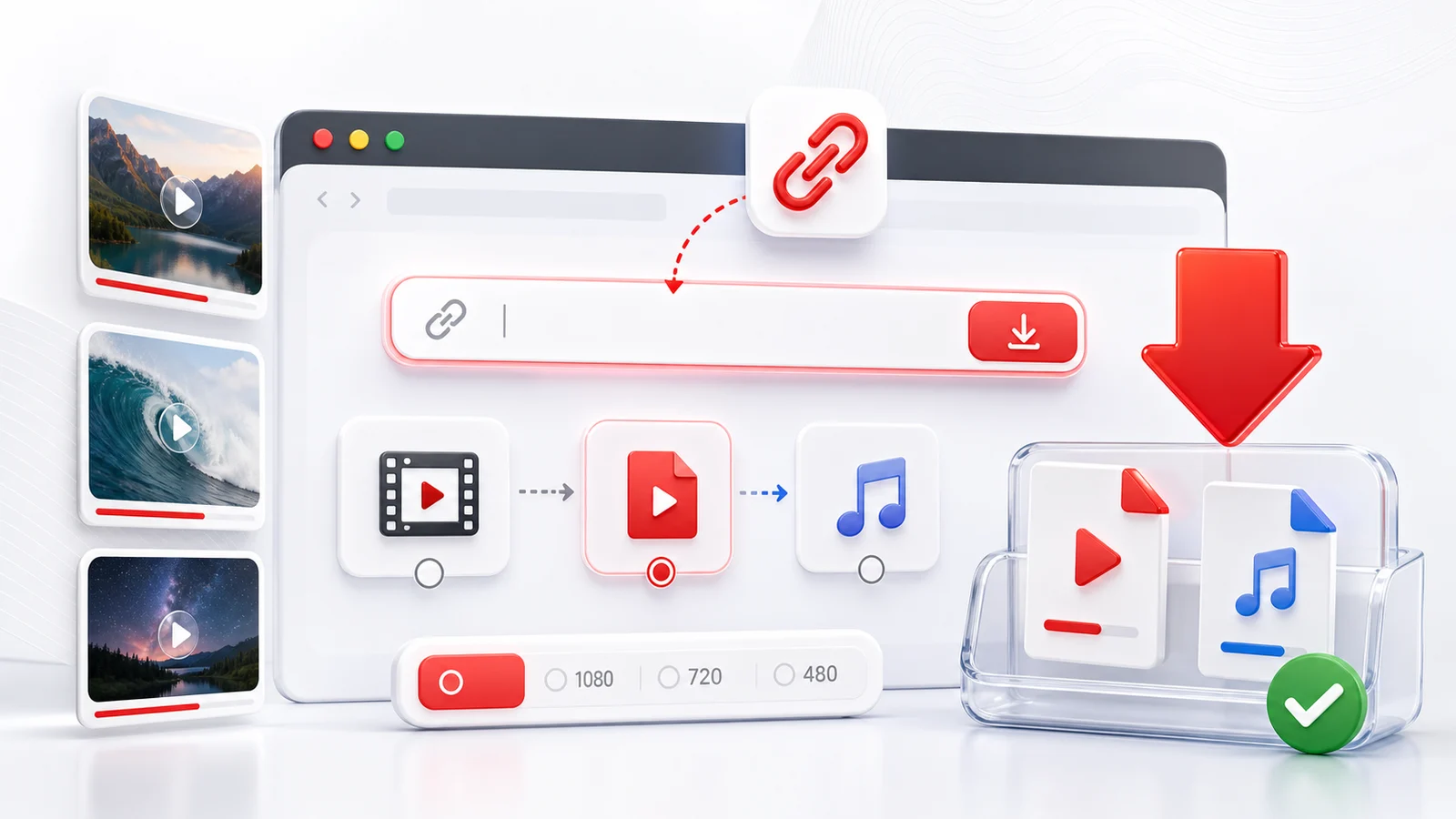
Any4Kは、音だけが必要なときに公開YouTube動画を音声ファイルに変換するお手伝いができます。これは、講義、インタビュー、ポッドキャスト、パブリックドメイン素材、自分のアップロード、その他音声の保存が許可されている動画に便利です。
YouTubeをMP3に変換する方法
YouTube URLをコピーし、上記のダウンローダーに貼り付け、Any4Kが利用可能な形式を読み込むのを待ちます。音声抽出が利用できる場合は、デバイスに最適な音声形式を選択します。
MP3はほぼどこでも再生できるため人気があります。一部の動画は、ソースファイルの保存方法やプラットフォームが提供する内容によって、追加の音声形式を公開する場合があります。
YouTube音声ダウンロードの用途
音声のみのダウンロードは、映像トラックが重要でない場合に便利です。ストレージを節約でき、長い講演の再生がしやすくなり、オフライン再生にも向いています。チュートリアル、画面録画、製品デモなどの視覚的なコンテンツには、代わりにMP4を使ってください。
音声オプションが表示されない理由
音声オプションが表示されない場合、動画は非公開、制限付き、削除済み、処理中、または外部ツールからブロックされている可能性があります。別の公開動画URLを試して、問題が特定の動画に固有のものか確認してください。
このツールは責任を持って使用し、許可があるか合法的な理由がある場合のみ音声を抽出してください。
MP3ビットレートの判断ガイド
選択するビットレートは、MP3がどれだけの細部を保持し、ファイルがどれだけ大きくなるかを制御します。MP3はロッシー形式なので、ビットレートが高いほど元の音声をより多く保持しますが、ディスク容量を消費します。以下の数値は固定ビットレート(CBR)エンコーディングと1分間の音声の概算です。
- 64 kbps — 1分あたり約0.5 MB。騒がしい環境のスピーチ、留守電風の録音、ストレージが厳しい非常に長いトークに許容できます。音楽はこのレートでは明らかに薄く聞こえます。
- 96 kbps — 1分あたり約0.7 MB。明瞭なスピーチ、オーディオブック風のナレーション、複雑な音楽ベッドを使わないカジュアルなポッドキャストに妥当な下限値です。
- 128 kbps — 1分あたり約1 MB。ポッドキャストや一般的なリスニングの古典的なベースライン。声は自然に聞こえ、音楽は許容範囲ですが、耳の鋭いリスナーはシンバルやリバーブテールの圧縮アーチファクトに気付くことがあります。
- 192 kbps — 1分あたり約1.4 MB。音楽の質が重要だがストレージも気になる混合コンテンツに適したバランス設定。多くのストリーミングサービスが長年同様のレートに落ち着いていました。
- 256 kbps — 1分あたり約1.9 MB。スマホやノートPCの音楽ライブラリの一般的なターゲット。一般消費者向けヘッドフォンでは、ソースからの劣化はほぼ聞き取れません。
- 320 kbps — 1分あたり約2.4 MB。標準MP3の最大ビットレート。保管したい音楽、マスタリングのリファレンス、後で再変換する可能性のあるソースに推奨します。アーカイブ用途には、320 kbpsファイルまたは同等の品質レベルの可変ビットレート(VBR)エンコーディングが最も安全な選択です。
何を選べばよいか分からない場合、トークコンテンツには128 kbps、音楽には256 kbpsが妥当なデフォルトです。
MP3と他の音声形式の比較
MP3は唯一の選択肢ではなく、多くの場合最も効率的でもありません。トレードオフはキロバイトあたりの品質、デバイスのサポート、そして形式がロッシーかロスレスかに集約されます。
- MP3 は普遍的なデフォルトです。過去20年間のすべてのスマホ、カーステレオ、スマートスピーカー、メディアプレーヤーが再生できます。互換性がファイルサイズやピーク忠実度より重要なときにMP3を選びます。
- AAC / M4A は、多くの最新プラットフォームが使用する後継です。同じビットレートでは、特に192 kbps以下でMP3より良い音がします。Appleデバイス、Android、最新ブラウザでのサポートは広いですが、一部の古いハードウェア(安価なMP3プレーヤー、レガシーなカーステレオ)はデコードできません。
- Opus は最も効率的な主流コーデックです。96 kbpsのOpusは、192 kbpsのMP3よりもソースに近い音がすることがよくあります。これはYouTube自体が多くの音声ストリームに使うコーデックです。難点はデバイスのサポートで、最新のスマホ、ブラウザ、デスクトッププレーヤーのほとんどはOpusを扱いますが、スタンドアロンのハードウェアプレーヤーは一貫していません。
- WAV は非圧縮PCMです。ロスレスで、サイズが大きく(CD品質で1分あたり約10 MB)、編集やさらなる処理に最も安全な形式です。音声をDAWやトリミングツールにインポートする予定で、サンプルそのものを大切にしたいときに使います。
- FLAC はロスレスですが圧縮されており、通常はWAVサイズの約60〜70パーセントです。FLACは、WAVのストレージコストなしにビット完全なコピーが欲しい音楽コレクションのアーカイブに最適です。互換性はデスクトッププレーヤーで良好、モバイルでも改善していますが、カーステレオや古いデバイスはデコードできない場合があります。
シンプルなルール:多くの異なるデバイスにファイルを送るならMP3、目的地が最新のスマホやPCでメガバイトあたりの品質を気にするならAACまたはOpus、アーカイブならFLACを選びます。
YouTubeソースからMP3になると何を失うか
YouTubeは音声をMP3として保存していません。プラットフォームは、ストリームに応じてOpus(WebMコンテナ内)またはAAC(MP4コンテナ内)で音声を提供します。そのソースをMP3に変換するとき、あなたはロッシーからロッシーへのトランスコードを行っており、これは世代損失と呼ばれることがあります。デコーダーがOpusまたはAACビットストリームをPCMサンプルに展開し、次にMP3エンコーダーが、人間の耳に聞こえると考える独自のモデルに合わせて別の細部を捨てます。
実際には、十分に高いMP3ビットレートを選べば損失は小さいです。128 kbpsのAACソースから作った256または320 kbpsのMP3は、ほとんどのリスナーにとってソースと機能的に区別できません。同じソースから作った96 kbpsのMP3は、MP3エンコーダーが作業する余地が少ないため、元よりも明らかに悪く聞こえます。
プレーヤーが対応していれば、音声をネイティブ形式のままにすることでこのステップを完全に回避できます。多くのYouTubeダウンロードはM4A(AAC)として直接保存でき、再エンコードなしにソースビットストリームを保持します。互換性が必要なときはMP3を、品質を保持したいときはAACまたはOpusを選んでください。
YouTubeをMP3に変換する一般的な用途
音声抽出はいくつかの典型的なシナリオで使われる傾向があります。
- 言語学習。 録音されたインタビュー、ニュース速報、グレード別リーダーは、プレーン音声として保存するとスマホで繰り返しやすくなります。通勤や散歩中のオフライン視聴が主な動機です。
- YouTubeにしか公開されていないポッドキャスト。 驚くほど多くの長尺番組がポッドキャストフィードを省き、YouTubeチャンネルのみで配信しています。音声を保存すれば、好みのポッドキャストアプリで、再生速度やチャプターサポートを使って再生できます。
- 講義やカンファレンストーク。 大学の講義、技術カンファレンスのトーク、録画されたウェビナーは、映像よりも音声の方が役立つことが多いです。スライドはあれば良いですが、内容の本質は話された言葉です。
- 環境音や雨音トラック。 集中、睡眠、背景ノイズ用の長い環境音ループは、動画では帯域を食いますが音声なら控えめです。ソース自体が高忠実度ではないため、これらにはMP3で十分です。
- パブリックドメインのオーディオブック。 YouTubeにあるパブリックドメイン作品の朗読の多くは、オフライン音声として価値があります。MP3にタグ付けツールでチャプターマーカーを付ければ、使えるオーディオブックになります。
いずれの場合も、ダウンロードする前に音声をダウンロードする権利があることを確認してください。クリエイターの許可、パブリックドメインのステータス、個人利用の例外などが通常の根拠です。
メタデータ、アルバムアート、チャプターの追加
新しくダウンロードしたMP3は、ID3メタデータがほとんどまたは全くない状態で届くことがよくあります。ファイルは再生されますが、タイトルが元の動画タイトルだったり、アーティスト欄が空だったり、アルバムアートがなかったりします。音楽プレーヤーやポッドキャストアプリはこのメタデータでライブラリを整理するため、追加するのに数分かける価値があります。
- Mp3tag はWindowsでID3タグを編集するための長年の標準です。バッチでファイル名を変更し、オンラインソースからメタデータを取得し、カバーアートを埋め込み、ID3v2.3とID3v2.4タグの両方を書き込めます。
- Kid3 はWindows、macOS、Linuxで動作します。MP3のID3タグだけでなく、FLACとOpusのVorbisコメントも扱えるので、混合形式のライブラリを保つときに便利です。
- Picard はMusicBrainzプロジェクトのツールで、既知の録音について正規のメタデータを調べたいときに便利ですが、単発のポッドキャストエピソードにはオーバーキルです。
チャプターマーカーについては、ID3v2はチャプターフレーム(CHAPとCTOC)をサポートしています。Mp3tagとKid3はどちらもこれらを書き込めて、ほとんどの最新のポッドキャストアプリはそれらを認識するため、長いMP3内でチャプタージャンプナビゲーションが可能になります。これは、講義の録音や1つのファイルとして保存した複数セグメントの番組に特に便利です。
Frequently Asked Questions
YouTube動画から音声を抽出できますか?
はい。公開動画が音声ストリームを公開していれば、Any4KはMP3や利用可能な他の形式などの音声ダウンロードオプションを表示できます。
YouTubeをMP3に変換するのは無料ですか?
Any4Kは無料のオンラインダウンローダーとして設計されています。利用可能性はソース動画やプラットフォームの制限によって変わる場合があります。
著作権のある音楽にYouTubeをMP3に変換する機能を使えますか?
音声をダウンロードまたは抽出する権利がある場合のみ実行してください。著作権法、クリエイターの権利、YouTubeの規約を尊重してください。