Конвертер YouTube в MP4
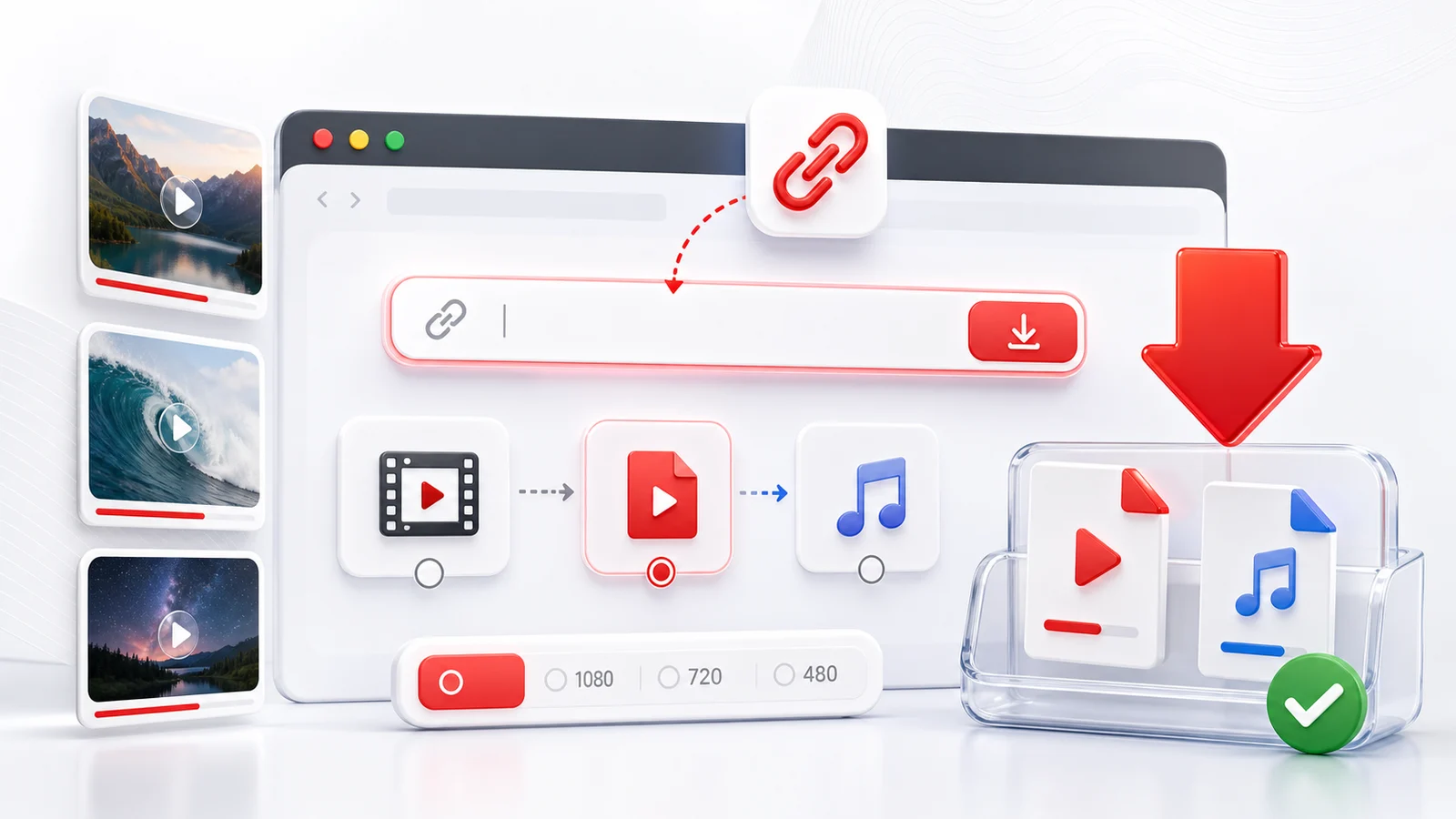
Используйте Any4K как конвертер YouTube в MP4, когда нужен видеофайл, работающий почти везде. MP4 — самый практичный формат для телефонов, ноутбуков, планшетов, монтажных инструментов и смарт-ТВ, поэтому это хороший дефолт для офлайн-просмотра.
Как конвертировать YouTube в MP4
- Скопируйте URL видео YouTube из браузера или приложения YouTube.
- Вставьте ссылку в загрузчик Any4K выше.
- Дождитесь, пока Any4K прочитает публичную информацию о видео.
- Выберите вариант MP4 — например, 720p, 1080p, 4K или максимально доступное качество.
- Сохраните файл на устройстве.
Точный список качества зависит от оригинального видео YouTube. Видео, загруженное только в 720p, не станет реальным 4K-видео после конвертации.
Когда MP4 — правильный формат
Выбирайте MP4, когда нужна максимальная совместимость. Им проще делиться, его проще хранить и воспроизводить, чем многие другие видеоконтейнеры. MP4 также безопаснее, если файл будет переходить между iPhone, Android, Windows, macOS или облачным хранилищем.
Если нужна только аудиодорожка — используйте страницу YouTube в MP3. Если скачиваете Shorts — используйте Shorts-ориентированную страницу с более чистым мобильно-первым процессом.
Заметки о качестве
Выше разрешение — обычно больше файл. Для коротких клипов 4K часто хорош. Для длинных видео 1080p — лучший баланс качества и места. Когда у видео есть варианты с высокой частотой кадров, выберите подходящий вашему устройству воспроизведения.
Скачивайте ответственно и сохраняйте только то, что имеете право использовать.
Почему MP4 — правильный дефолтный формат
MP4 — это сокращение от MPEG-4 Part 14, контейнерного формата, определенного Moving Picture Experts Group. Контейнер — это, по сути, обертка, содержащая одну или несколько видеодорожек, аудиодорожек и метаданные вроде глав или субтитров. Когда большинство говорит «MP4», имеют в виду контейнер с видео H.264 (AVC) и аудио AAC. Эта конкретная комбинация — самое близкое в современном вебе к универсальному видеоформату.
Причина того, что MP4 — практичный дефолт: почти каждое устройство и каждое ПО для воспроизведения поставляется с аппаратной или программной поддержкой H.264 плюс AAC. iOS и iPadOS воспроизводят MP4 нативно в Safari, «Фото» и «Файлах». Android воспроизводит MP4 в стандартном плеере, Google Photos и большинстве сторонних плееров. Windows 10 и 11 включают кодеки по умолчанию в «Кино и ТВ», а macOS воспроизводит их в QuickTime. Смарт-ТВ от Samsung, LG, Sony и других перечисляют MP4 как поддерживаемый файл при подключении USB-флешки. Игровые консоли читают MP4 по DLNA или USB. Видеоредакторы от iMovie и CapCut до Premiere Pro и DaVinci Resolve принимают MP4 без дополнительных шагов.
Сравните с основными альтернативами. WebM меньше при похожем качестве, потому что использует VP9 или AV1 с аудио Opus, но поддержка WebM в iOS исторически была ограниченной и непоследовательной от версии к версии, что до сих пор сбивает пользователей. MKV (Matroska) — гибкий контейнер, обрабатывающий много дорожек и форматов субтитров, но мобильные плееры часто отказываются от него, и обычно нужны VLC или ремукс. MOV — собственный контейнер Apple и хорошо работает на устройствах Apple, но пользователям Windows иногда нужна перекодировка, прежде чем MOV-файлы надежно работают в не-Apple редакторах и плеерах. Ни один из этих форматов не «неправильный», но MP4 — это формат, который можно передать любому, не спрашивая, каким устройством он пользуется.
Уровни качества MP4 объяснены
Выбираемый вариант качества определяет размер файла, воспринимаемую четкость и какие устройства могут плавно воспроизвести результат. Числа ниже — типовые диапазоны для H.264 MP4 при стандартных частотах кадров YouTube; они варьируются в зависимости от движения, битрейта и частоты кадров.
- 360p MP4 — примерно 4-8 МБ в минуту. Полезен для медленных соединений, быстрых превью или сохранения лекционных «говорящих голов», где детализация пикселей не важна. Воспроизводится на каждом устройстве, включая очень старые телефоны.
- 480p MP4 — примерно 8-15 МБ в минуту. Разумный выбор для мессенджеров, которые все равно агрессивно сжимают, или для маленьких мобильных экранов. Универсальная совместимость.
- 720p MP4 — примерно 15-35 МБ в минуту. Это самое низкое разрешение, которое еще выглядит приемлемо на современном экране телефона или ноутбука. Отличная совместимость, включая старые смарт-ТВ.
- 1080p MP4 — примерно 35-90 МБ в минуту. Рекомендованный дефолт. Четко на телефонах, планшетах, ноутбуках и большинстве телевизоров, и все еще играет на железе многолетней давности.
- 1440p MP4 (2K) — примерно 90-180 МБ в минуту. Хорошая середина для экранов ноутбуков с высокой плотностью и мониторов 1440p. Некоторые старые телефоны и телевизоры могут декодировать программно, что расходует больше батареи.
- 2160p MP4 (4K) — примерно 180-450 МБ в минуту. Лучше для 4K-телевизоров и современных десктопных мониторов. Требует свежий процессор или аппаратный декодер для плавного воспроизведения.
- 4320p MP4 (8K) — примерно 600 МБ до 1+ ГБ в минуту. Стоит сохранять, только если источник действительно 8K и есть 8K-экран или план на обрезку и перемонтаж. Многие устройства не могут воспроизвести 8K MP4 на полной частоте кадров.
Если не уверены, какой уровень выбрать — берите 1080p MP4. Это формат, который почти никогда не подведет на устройстве-получателе.
MP4 с H.264 против H.265 против AV1
Контейнер MP4 может содержать разные видеокодеки, и современные загрузки YouTube иногда показывают больше одного. Кодек определяет, как сжимается видео, а не как называется файл.
H.264 (AVC) — самый старый из трех и самый совместимый. Каждое устройство, сделанное за последнее десятилетие, имеет аппаратное декодирование H.264. Файлы крупнее, чем у новых кодеков при том же качестве, но история воспроизведения проста: работает. Берите H.264 MP4, когда планируете делиться файлом, монтировать его или воспроизводить на железе, которое вы не контролируете.
H.265 (HEVC) примерно на 40-50% меньше H.264 при похожем качестве. Свежие iPhone, свежие Android, Mac на Apple Silicon и современные смарт-ТВ декодируют H.265 аппаратно. Старые ноутбуки Windows, старые Android-устройства и многие веб-браузеры — нет. Берите H.265 MP4, когда мало места и вы знаете, что устройство-получатель его поддерживает.
AV1 — новейший кодек, без роялти, дает самые маленькие файлы при том же качестве. Аппаратное декодирование доступно на свежих GPU, свежем Apple Silicon и последних мобильных чипах, но покрытие пока неравномерное. Программное декодирование работает, но заметно нагружает CPU. Берите AV1 только если уверены, что устройство справится; иначе файл будет маленьким, но рваным.
Частые проблемы MP4 после загрузки
Несколько конкретных проблем встречаются достаточно часто, чтобы их перечислить.
- Видео играет без звука. YouTube иногда отдает видео и аудио отдельными потоками. Any4K объединяет их обратно в один MP4, так что с нашими загрузками этого быть не должно, но если случилось — повторите конвертацию или откройте файл в VLC, он более прощающий, чем системный плеер.
- Воспроизведение проскакивает на старых устройствах. Почти всегда это несоответствие кодека. MP4, вероятно, использует H.265 или AV1, а устройство декодирует программно. Скачайте заново в варианте H.264 MP4 — обычно подергивания пропадают.
- Файл огромный. 30-минутный 4K-клип легко превышает 5 ГБ. Либо опуститесь на одну ступень разрешения (4K → 1080p — самый крупный одиночный скачок), либо возьмите H.265 MP4, если устройство-получатель поддерживает.
- Windows Media Player отвергает файл. Классический Windows Media Player не включает каждый современный кодек по умолчанию. Установите бесплатный K-Lite Codec Pack или, проще, поставьте VLC и сделайте его плеером по умолчанию для MP4.
Монтаж MP4-файлов после загрузки
Если планируете монтировать скачанное видео, выбор кодека важнее, чем разрешение. H.264 MP4 — формат, дружелюбный к монтажу. iMovie принимает H.264 MP4 напрямую на iOS и macOS. CapCut на телефоне и десктопе импортирует H.264 MP4 без перекодирования. DaVinci Resolve и Adobe Premiere Pro оба предпочитают H.264 MP4 для быстрой прокрутки и надежной работы таймлайна, хотя оба могут работать и с H.265, если позволяет железо.
Если вы взяли H.265 или AV1 MP4 и таймлайн ощущается вялым, починка — перекодировать файл в H.264 MP4 (или в оптимизированный медиаформат вашего редактора) перед нарезкой. Большинство редакторов предлагают опцию «создать прокси» или «оптимизировать медиа», которая делает это автоматически. В сомнении сразу скачивайте H.264 MP4 и пропустите дополнительный шаг.
Frequently Asked Questions
Какое лучшее качество YouTube в MP4?
1080p MP4 — лучший универсальный выбор по совместимости. Берите 4K или 8K, если оригинальное видео это поддерживает и нужен крупный файл высокого разрешения.
Работает ли YouTube в MP4 на iPhone?
Да. Any4K работает в браузере, поэтому вы можете вставить URL YouTube из Safari или другого мобильного браузера и сохранить доступный MP4-файл.
Почему для моего видео нет варианта MP4?
Некоторые видео отдают форматы иначе, или платформа-источник блокирует внешний доступ. Если MP4 нет в списке, попробуйте другой вариант качества.