YouTube 视频下载器
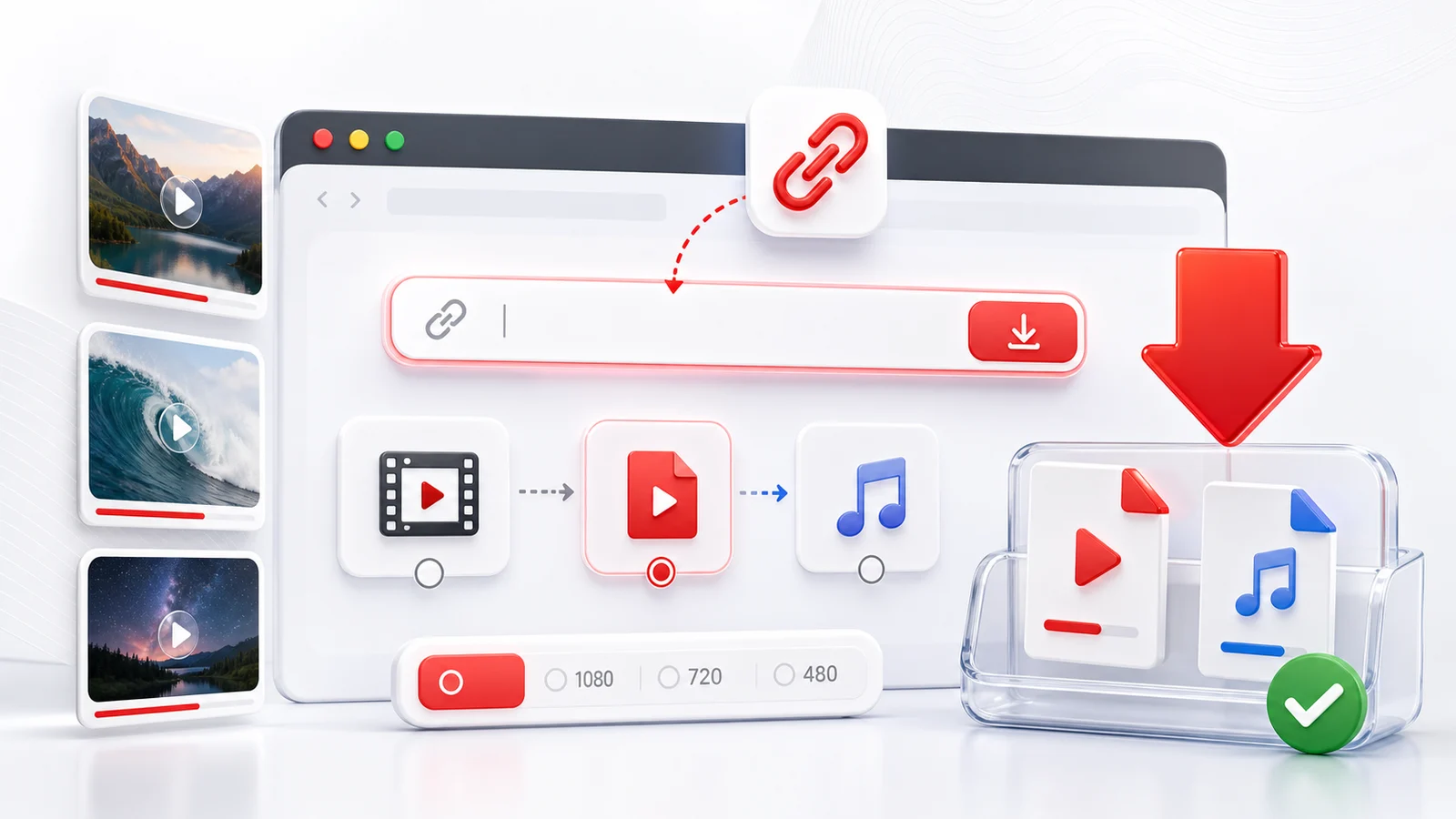
Any4K 是一款在线 YouTube 视频下载器,专为想快速、以实用格式保存公开 YouTube 视频的用户打造。把 YouTube URL 粘贴进下载框,等待视频信息加载,然后选择你需要的清晰度和格式。
这款 YouTube 下载器最适合什么场景
如果你已经有了一个 YouTube 链接,并希望走最直接的下载流程,这个页面就是为你准备的:
- 在视频文件可用时,将公开 YouTube 视频另存为 MP4。
- 当源视频支持时,选择 HD、1080p、4K 或 8K 等清晰度。
- 只需要声音时,提取音频格式。
- 在桌面端、iPhone、iPad、Android 或平板的浏览器中直接下载。
- 为偶尔的一次下载,避免安装桌面端下载器。
Any4K 聚焦于"下载这一刻":粘贴链接、查看可用格式,然后保存匹配你设备和使用场景的文件。
支持的 YouTube 链接
Any4K 可以处理大多数常见的公开 YouTube URL 格式,包括标准观看链接、youtu.be 短链、Shorts 链接以及播放列表链接。如果链接指向播放列表,Any4K 可能会把你引导到播放列表下载页面,方便你逐个挑选视频。
部分 YouTube 页面无法通过基于浏览器的工具下载,例如私密视频、被删除的视频、仍在直播中的直播流、年龄限制内容,或被平台屏蔽外部访问的视频。
最佳清晰度设置
对绝大多数下载来说,1080p MP4 是最稳妥的选择,因为它在几乎所有手机、电脑和电视上都能播放。当你追求最高画质、且设备存储充足时,可以选择 4K 或 8K。如果你要保存讲座、播客、音乐或人声片段供离线收听,则选择仅音频格式。
如果看不到 4K 选项,通常说明原始 YouTube 视频本身就没有上传或开放该清晰度。
负责任地使用
只在你有权保存或使用视频时进行下载。请遵守 YouTube 服务条款、创作者权益、版权法以及当地法规。Any4K 面向个人、合规且合法的使用场景,例如保存你自己的内容、公有领域素材,或明确允许下载的视频。
清晰度和格式选择指南
挑选分辨率,本质上是回答"你在哪里看"以及"存储够不够"两个问题。在手机和平板上,正常观看距离下 1080p 与 4K 几乎无法分辨,但文件大小只有大约四分之一。如果你用的是笔记本或不超过 27 英寸的外接显示器,提供 1440p 时这是一个不错的折中。当你打算在大屏电视上观看、投影播放,或者希望留存日后可能重新剪辑的源素材时,再选择 4K。除非显示设备支持且你明确需要 8K,否则不建议选择,因为文件体积巨大,而在多数屏幕上相对 4K 的提升非常有限。
容器格式的选择并没有大家想象的那么关键。MP4 搭配 H.264 是通用默认选项,在所有现代手机、浏览器、智能电视和剪辑软件上都能直接播放,无需额外编解码器。WebM(VP9 或 AV1)在同等画质下文件更小,适合网页播放,但部分旧设备和某些剪辑应用仍处理得不够好。MKV 灵活、适合归档,但 iOS 和 Safari 不原生支持。拿不定主意时,选 MP4。如果你在意磁盘占用、且只打算在较新的电脑或手机上观看,WebM 也可以。
移动端 vs 桌面端:在哪里下载
Any4K 完全在浏览器中运行,任何平台都无需安装。各设备的保存位置和细微行为略有差异。
在 iPhone 和 iPad 上,Safari 是表现最可预测的浏览器。确认下载后,iOS 会弹出提示,并把文件保存到"文件"应用,通常在 iCloud Drive 或本地硬盘的"下载"目录下。之后你可以把它移到"照片"、用 AirDrop 共享,或在其他应用中打开。iOS 上的 Chrome 类似,但会先经过它自己的下载管理器。
在 Android 上,多数浏览器(Chrome、Firefox、Samsung Internet)会把文件保存到设备的"下载"文件夹,可通过"文件"或"我的文件"应用查看。下载完成后,通常点击通知就能直接打开文件。
在桌面端,Chrome、Firefox、Edge 和 Safari 的行为一致:文件落到你配置的下载目录。如果你在下载一个时长较长的 4K 或 8K 文件,请保持标签页打开、屏幕不进入休眠,直到保存完成。后台标签页通常没问题,但部分浏览器会对其做节流。
下载失败时如何排查
下载失败几乎总是源视频本身的问题,而不是工具的问题。常见的五种情况:
- 私密视频。 上传者限制了访问权限,未登录无法访问该 URL。
- 已删除视频。 上传者将其删除,或 YouTube 因政策原因下架,页面会返回错误。
- 直播仍在进行中。 直播尚未结束,完整文件还不存在。等待直播结束并由 YouTube 完成 VOD 处理后再试。
- 年龄限制。 YouTube 要求登录并通过年龄验证才能观看,外部工具无法获取。
- 地区屏蔽。 上传者或版权方将视频限制在特定国家或地区。
一个简单的两步诊断通常就能弄清状况。第一步,在隐私或无痕窗口(不登录账号)中打开该 URL。如果连 YouTube 自己都无法在那里播放,说明该视频并不公开可访问,任何基于浏览器的下载器都无能为力。第二步,直接从 YouTube 的"分享"菜单复制 URL,而不是从地址栏复制。这样可以去掉跟踪参数、播放列表 ID 和时间戳锚点,它们偶尔会让解析器困惑。如果两步都没问题但下载仍然失败,过几分钟再试一次,临时性的抓取错误确实会出现。
负责任地使用下载
最简单的原则是:下载用于合理的个人用途——保存你有合理权利保留在离线状态下的内容。这包括你自己上传的视频、以 Creative Commons 协议发布的视频、公有领域素材,以及创作者明确表示可以下载的内容。政府和机构发布的内容通常也比较安全——NASA 视频库、美国大多数联邦机构素材,以及许多公共广播机构都会以公有领域或宽松授权发布作品。许多教育者和独立创作者也会在 YouTube 上把作品标记为 CC BY 或 CC BY-SA,你可以点击视频简介下方的"显示更多"来确认。
合理使用(fair use)在部分司法管辖区存在,覆盖评论、批评、新闻报道、教学和研究等狭窄场景,但它并不是一张通用许可证。如果你打算转发、变现或再分发下载的内容,请先取得权利人许可,或使用你确认授权清晰的内容。请尊重创作者:下载并不等同于再分发权。Any4K 提供工具,文件如何使用则由保存它的人负责。拿不定主意时,问问创作者,或换一个来源。
Frequently Asked Questions
可以以 4K 下载 YouTube 视频吗?
可以。如果原始 YouTube 视频提供了 4K 或更高清晰度的视频流,Any4K 可以展示 1080p、4K 或 8K 等高分辨率下载选项。
需要安装 YouTube 下载器应用吗?
不需要。Any4K 在浏览器中运行,你可以从桌面端、iPhone、Android 或平板粘贴 YouTube 链接进行下载,无需安装任何软件。
Any4K 可以下载私密 YouTube 视频吗?
不可以。Any4K 只能处理公开可访问的视频。私密视频、会员专属视频以及受限视频可能无法下载。