TikTok 视频下载器
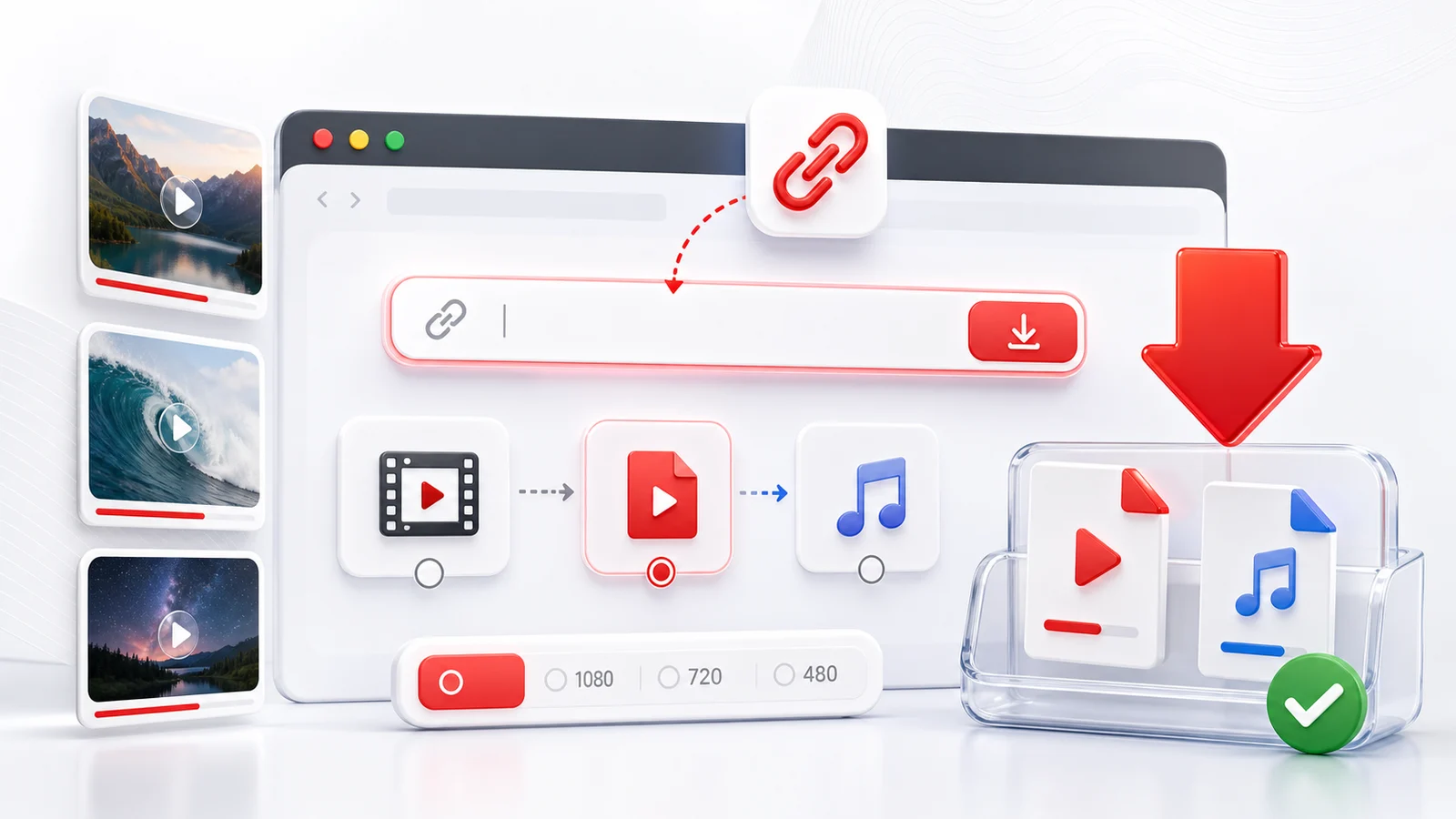
Any4K 是一款基于浏览器的 TikTok 视频下载器,面向公开的 TikTok 链接。复制 TikTok URL,粘贴到下载框,然后从可用的下载格式中挑选。
如何下载 TikTok 视频
- 打开 TikTok 视频。
- 点击或单击"分享",然后复制链接。
- 把 TikTok URL 粘贴到 Any4K。
- 选择可用的视频选项。
- 把文件保存到你的设备。
这套流程在桌面端和移动端浏览器中都能用,不需要再额外安装 TikTok 下载器应用。
关于画质和格式的说明
TikTok 视频通常短小、竖屏,并以移动端为先。最佳选项一般是最高可用画质的 MP4,因为它在 iPhone、Android、Windows 和 macOS 上都很容易回放。
并非每个公开 TikTok URL 都会暴露相同的格式。如果某个视频被限制、删除或屏蔽,Any4K 可能就无法处理。
负责任的 TikTok 下载
只在允许的用途下保存 TikTok 视频。如果你打算转发、剪辑或分享某位创作者的视频,请先取得许可,并在适当时保留出处。
关于 TikTok 水印:你能期待什么,不能期待什么
水印问题几乎是所有人问 TikTok 下载器的第一个问题,老实说,答案比多数网站营销文案上的说法更复杂。TikTok 通过自己的 CDN 分发视频文件,根据视频上传方式以及 Any4K 抵达的具体端点,响应有时会包含一份像素中没有烧入水印的"干净版本",有时则只包含带水印的标准文件。Any4K 会列出 TikTok 实际为该 URL 提供的所有格式。当平台没有给出干净副本时,我们不会猜测、不会重新编码,更不会"伪造"一份干净版。
落到实处:有些视频,你会在格式列表里看到一个无水印 MP4 选项与带水印版本并列;另一些视频,你只能看到带水印版本。这种差异来自源头,而不是 Any4K。如果水印在编码时就已渲染进视频像素,任何基于浏览器的下载器都无法在不经过单独的"图像修补"或"裁剪"处理(这本质上是视频剪辑任务而非下载任务)的前提下移除它。声称能在下载阶段就去除"烧入水印"的工具,要么在裁剪画面、要么在模糊某块区域,要么干脆就在虚报它抓到了什么。Any4K 不做这三件事中的任何一件。
如果无水印版本对你的使用场景很重要,务实的做法是:先试 Any4K,看看格式列表显示什么,然后接受结果。只有带水印的文件可用时,现实的选项是:保留水印并附带署名直接使用,在视频剪辑软件中裁掉水印(会损失部分画面),或干脆放弃这个片段。
Any4K 识别的 TikTok URL 形式
TikTok 根据分享来源会暴露多种链接形态。Any4K 处理所有常见的几种:
tiktok.com/@username/video/{video_id}——带创作者用户名和数字视频 ID 的桌面端规范 URL。这是最可靠的粘贴格式。vm.tiktok.com/{short_code}/——iOS 系统分享菜单常用的短链跳转 URL。vt.tiktok.com/{short_code}/——类似的短链跳转,更多见于 Android 分享流程。- 带跟踪参数的移动端分享 URL,比如附加
?_t=...&_r=...或?is_from_webapp=...。这些通常都能解析成功,但如果一个很长的分享 URL 解析失败,删掉?之后的所有内容,仅用基础 URL 再试一次。
短链会在首次请求时解析为规范形式,所以同一个底层视频的这四种形态最终都应得到相同结果。如果粘贴失败,最常见的原因是末尾多了空格、智能引号替换了普通字符,或从聊天软件复制时附带了周围文字。
TikTok 画质的现实情况
TikTok 是移动端为先的竖屏平台,源文件也反映了这一点。绝大多数公开 TikTok 视频以 720p 或 1080p、9:16 竖屏比例编码。部分较早或低带宽的上传是 540p。TikTok 上几乎不存在 4K:消费级设备的 App 既不会以该分辨率拍摄也不会以该分辨率上传,平台播放流水线也是按手机屏幕规格设计的。
这一点值得直说,因为 Any4K 站点的其他页面会提到 4K 下载,那是针对真正支持 4K 的平台。TikTok 并不在此列。如果你粘贴 TikTok URL,期望在格式列表中看到 4K MP4,那么这个期望与源头并不匹配。TikTok 下载的天花板就是 TikTok 自己编码并存储的版本,也就是说,状态好时也只是 1080p。Any4K 无法凭空"造出"原始上传从未包含的像素,把 1080p TikTok 通过插值放大到 4K 只会增加文件体积,并不会增加真实细节。
码率也并不高。一段 30 秒、1080p 的典型 TikTok 视频大约在 3 到 6 MB 之间。这对二次分享和二次剪辑足够用,但也意味着在后期做强烈调色或大幅放大时会暴露压缩痕迹。
TikTok 下载的常见失败原因
绝大多数 TikTok 下载失败属于以下五类。先弄清属于哪一类,再决定是再试一次还是放弃。
- 私密账号。 视频属于一位将账号设为私密的创作者,而你不在其批准的粉丝列表里。解析会在元数据阶段失败。除了请创作者公开视频,或者关注他们后用自己的设备录屏,没有其他绕过方式。
- 已删除视频。 创作者删了帖子,或 TikTok 因违规移除了它。URL 还在,但会跳转到"未找到"状态,解析立即失败。唯一办法是找一份再上传版本。
- 地区屏蔽内容。 因为授权、音乐版权或地区审核原因,TikTok 只在特定国家或地区分发某些视频。如果请求落到该视频被隐藏的地区,解析会返回空结果。换一段时间从不同网络再试同一个 URL,结果可能不同。
- 被封创作者。 TikTok 封号后,该创作者的所有视频对外部解析器都不可访问,哪怕昨天 URL 还能用。从平台外部没有恢复路径。
- 图集或图文帖。 TikTok 上的图文轮播帖与视频共用同样的 URL 模式。它们不是视频文件,解析要么失败、要么返回图片资产而非 MP4。如果你想要的是图文帖的音频轨道,需要另外的处理流程。
如果某个 URL 失败但显然不属于以上五类,请用规范的 tiktok.com/@user/video/{id} 形式(而不是短跳转链接),并清掉跟踪参数。
保存 TikTok 用于二次剪辑
下载 TikTok 而不仅仅收藏的常见动机,是把片段导入正经的剪辑软件。Any4K 下载下来的 MP4 可以干净地在 CapCut、DaVinci Resolve 和 Adobe Premiere Pro 中打开,并能作为 macOS 上 Final Cut Pro 的源素材使用。文件是标准的 H.264 MP4 + AAC 音频,所有现代非线性剪辑软件都能原生读取。
由于 TikTok 以 9:16 导出,片段下载后是竖屏方向。如果你的目标输出也是竖屏,这非常方便:重新上传到 YouTube Shorts 或 Instagram Reels 通常完全不用重新构图,因为两者都支持 1080x1920。但若要复用到 16:9 的横屏视频中,需要事先规划好——要么用模糊背景做"画中柱"处理,要么使用跟随主体的内容感知裁切。CapCut 和 Premiere 这类剪辑软件的"自动重构图"功能在面对人头镜头时表现尚可,但应对快速运镜就比较吃力。
二次剪辑时,请把下载文件视为你的源素材。不要从另一个聚合站点重新导入一份再上传副本,因为每一次重新编码都会损失画质。如果原始素材带水印,水印会出现在你的剪辑里,除非你裁掉它或用叠加层盖住它。把画面紧裁到稍微更小的 9:16,常常足以去掉角落水印同时保持主体居中。
关于署名:除非你明确取得移除许可,否则请让原创作者的用户名出现在重新剪辑的版本中某处。除了礼节问题,TikTok 服务条款以及大多数平台的二创规则也都要求对衍生内容标注创作者来源。
Frequently Asked Questions
能用 Any4K 下载 TikTok 视频吗?
可以。粘贴一个公开的 TikTok 视频链接,Any4K 会尝试拉取可用的下载格式。
Any4K 会去掉 TikTok 水印吗?
Any4K 只展示源头及其处理流程提供的格式。是否有无水印版本因视频和平台行为而异。
为什么 TikTok 链接会失败?
该视频可能是私密、已删除、被地区限制,或被屏蔽了外部访问。可以换一个公开视频链接对比一下。