Trình tải video YouTube
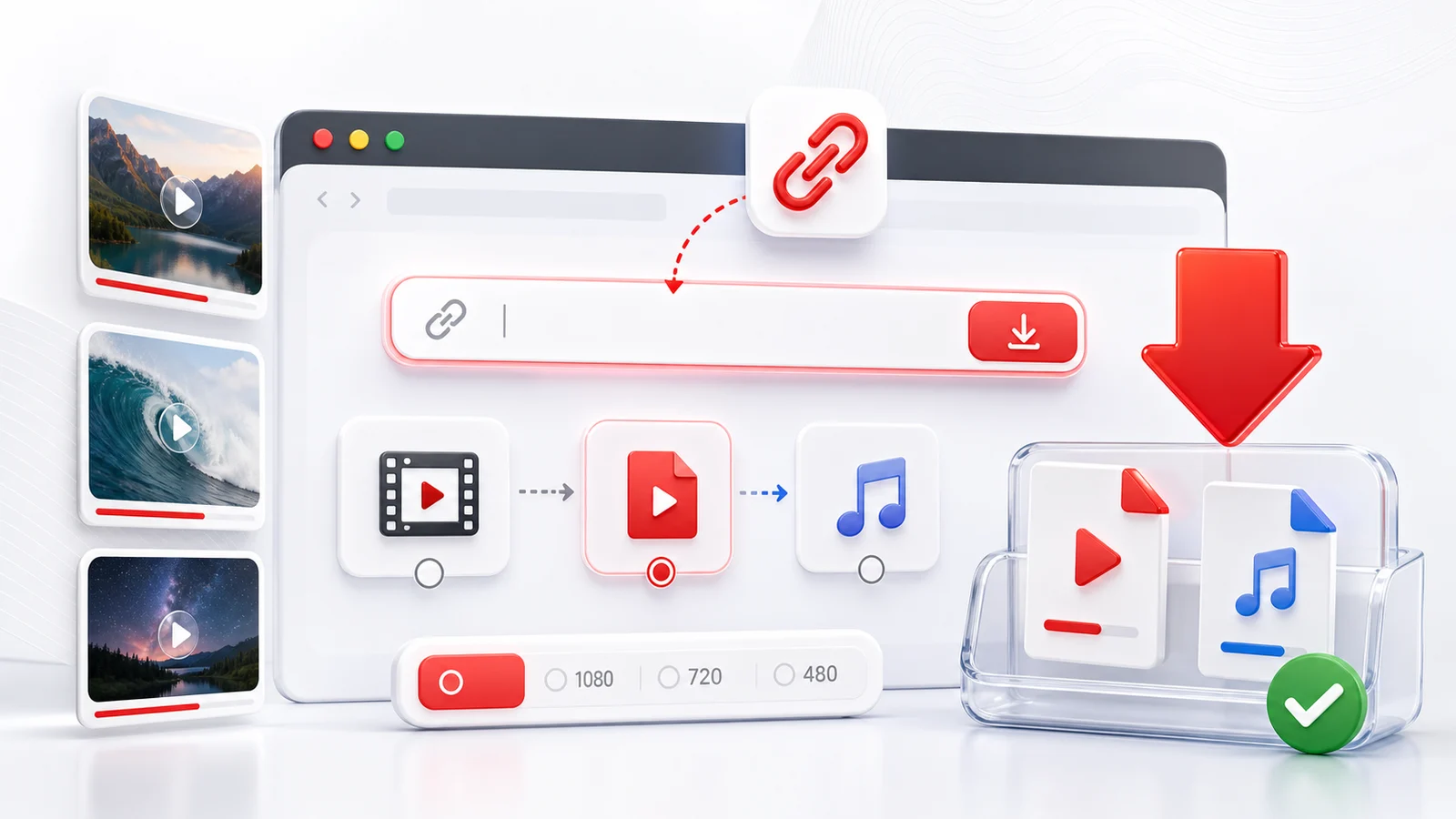
Any4K là một trình tải video YouTube trực tuyến được xây dựng cho những ai muốn cách nhanh để lưu một video YouTube công khai ở định dạng thực tế. Dán URL YouTube vào trình tải xuống, đợi thông tin video tải xong, sau đó chọn chất lượng và định dạng bạn cần.
Trang tải YouTube này phù hợp nhất cho việc gì
Hãy dùng trang này khi bạn đã có liên kết YouTube và muốn quy trình tải xuống trực tiếp:
- Lưu video YouTube công khai dưới dạng MP4 khi có tệp video.
- Chọn tùy chọn HD, 1080p, 4K hoặc 8K khi video nguồn hỗ trợ.
- Trích xuất các định dạng âm thanh khi bạn chỉ cần âm thanh.
- Tải xuống từ trình duyệt trên máy tính, iPhone, iPad, Android hoặc máy tính bảng.
- Tránh cài đặt một trình tải xuống máy tính cho một video duy nhất.
Any4K tập trung vào khoảnh khắc tải xuống thực tế: dán liên kết, kiểm tra các định dạng có sẵn, rồi lưu tệp phù hợp với thiết bị và trường hợp sử dụng của bạn.
Các liên kết YouTube được hỗ trợ
Any4K có thể xử lý nhiều định dạng URL YouTube công khai phổ biến, bao gồm liên kết xem thông thường, liên kết chia sẻ youtu.be, liên kết Shorts và liên kết danh sách phát. Nếu một liên kết trỏ đến danh sách phát, Any4K có thể định tuyến bạn đến trang tải danh sách phát để bạn có thể chọn từng video.
Một số trang YouTube không thể được tải xuống qua công cụ dựa trên trình duyệt. Ví dụ bao gồm video riêng tư, video đã gỡ, livestream vẫn đang diễn ra, nội dung hạn chế độ tuổi hoặc video mà nền tảng chặn truy cập từ bên ngoài.
Cài đặt chất lượng tốt nhất
Với hầu hết các bản tải xuống, MP4 ở 1080p là lựa chọn an toàn nhất vì hoạt động trên hầu như mọi điện thoại, máy tính và TV. Chọn 4K hoặc 8K khi bạn muốn chất lượng hình ảnh cao nhất và thiết bị có đủ dung lượng. Chọn các định dạng chỉ-âm-thanh khi bạn đang lưu một bài giảng, podcast, bản nhạc hoặc clip lời nói để nghe ngoại tuyến.
Nếu bạn không thấy tùy chọn 4K, thường có nghĩa là video YouTube gốc không được tải lên hoặc không được cung cấp ở chất lượng đó.
Sử dụng có trách nhiệm
Chỉ tải video khi bạn có quyền lưu hoặc sử dụng. Tôn trọng điều khoản của YouTube, quyền của người sáng tạo, luật bản quyền và quy tắc địa phương. Any4K dành cho các trường hợp sử dụng cá nhân, được phép và hợp pháp như lưu nội dung của chính bạn, tài liệu thuộc phạm vi công cộng hoặc các video cho phép tải xuống.
Hướng dẫn quyết định chất lượng và định dạng
Chọn độ phân giải chủ yếu là câu hỏi về nơi bạn sẽ xem video và bạn có thể dành bao nhiêu dung lượng. Với điện thoại và máy tính bảng, 1080p thường không phân biệt được với 4K ở khoảng cách xem bình thường, và tệp nhỏ hơn khoảng một phần tư. Với laptop hoặc màn hình ngoài đến 27 inch, 1440p đạt điểm cân bằng hữu ích khi được cung cấp. Chọn 4K khi bạn dự định xem trên TV lớn, chiếu video hoặc giữ một bản sao lưu trữ của tài liệu nguồn mà bạn có thể chỉnh sửa lại sau. Chỉ chọn 8K nếu màn hình của bạn hỗ trợ và bạn cụ thể cần độ phân giải đó, vì các tệp lớn và mức tăng cảm nhận so với 4K là nhỏ trên hầu hết màn hình.
Lựa chọn container ít quan trọng hơn mọi người nghĩ. MP4 với H.264 là mặc định phổ biến và phát trên mọi điện thoại, trình duyệt, smart TV và phần mềm chỉnh sửa hiện đại mà không cần codec bổ sung. WebM (VP9 hoặc AV1) thường nhỏ hơn ở cùng chất lượng hình ảnh và phù hợp với phát web, nhưng thiết bị cũ và một số ứng dụng chỉnh sửa vẫn gặp khó khăn. MKV linh hoạt và tốt cho lưu trữ, nhưng iOS và Safari không phát nó một cách tự nhiên. Nếu bạn không chắc, hãy chọn MP4. Nếu bạn quan tâm đến việc tiết kiệm dung lượng đĩa và chỉ dự định xem tệp trên máy tính hoặc điện thoại gần đây, WebM là hợp lý.
Di động so với máy tính: chạy việc tải xuống ở đâu
Any4K chạy hoàn toàn trong trình duyệt, nên không cần cài đặt trên bất kỳ nền tảng nào. Vị trí lưu và một vài hành vi nhỏ khác nhau tùy thiết bị.
Trên iPhone và iPad, Safari là trình duyệt dễ đoán nhất để dùng. Sau khi bạn xác nhận tải xuống, iOS hiện một yêu cầu và lưu tệp vào ứng dụng Files, thường dưới Downloads trên iCloud Drive hoặc ổ đĩa cục bộ. Từ đó bạn có thể chuyển sang Photos, AirDrop hoặc mở trong ứng dụng khác. Chrome trên iOS hoạt động tương tự nhưng định tuyến qua trình quản lý tải xuống riêng trước.
Trên Android, hầu hết các trình duyệt (Chrome, Firefox, Samsung Internet) lưu tệp vào thư mục Downloads của thiết bị, có thể truy cập qua ứng dụng Files hoặc My Files. Bạn thường có thể nhấn vào thông báo xuất hiện khi tải xuống hoàn tất để mở tệp trực tiếp.
Trên máy tính, Chrome, Firefox, Edge và Safari đều hành xử theo cùng cách: tệp rơi vào thư mục tải xuống đã cấu hình. Nếu bạn đang tải một tệp 4K hoặc 8K dài, hãy để tab mở và màn hình thức cho đến khi lưu hoàn tất. Tab nền thường ổn, nhưng một số trình duyệt giới hạn chúng.
Khi tải xuống thất bại và cách chẩn đoán
Một lần tải xuống thất bại gần như luôn quay về video nguồn, không phải công cụ. Năm trường hợp phổ biến:
- Video riêng tư. Người tải lên hạn chế quyền truy cập và URL không thể tiếp cận nếu không đăng nhập.
- Video đã xóa. Người tải lên đã gỡ, hoặc YouTube đã gỡ vì lý do chính sách. Trang trả về lỗi.
- Livestream vẫn đang diễn ra. Luồng đang diễn ra và tệp đã hoàn thành chưa tồn tại. Đợi đến khi buổi phát kết thúc và YouTube hoàn tất xử lý VOD.
- Hạn chế độ tuổi. YouTube yêu cầu đăng nhập đã xác minh độ tuổi để xem video, nên công cụ bên ngoài không thể lấy.
- Bị chặn khu vực. Người tải lên hoặc chủ sở hữu quyền đã giới hạn video ở các quốc gia cụ thể.
Một chẩn đoán hai bước ngắn thường làm rõ điều gì đang xảy ra. Trước tiên, mở URL trong cửa sổ riêng tư hoặc ẩn danh nơi bạn không đăng nhập. Nếu chính YouTube không phát được video ở đó, nó không thể truy cập công khai và không trình tải dựa trên trình duyệt nào có thể tiếp cận. Thứ hai, sao chép lại URL chia sẻ trực tiếp từ menu Chia sẻ của YouTube thay vì thanh địa chỉ. Điều đó loại bỏ các tham số theo dõi, ID danh sách phát và mốc thời gian đôi khi làm bộ phân tích bối rối. Nếu cả hai kiểm tra đều qua và tải xuống vẫn thất bại, hãy thử lại vài phút sau, vì lỗi lấy dữ liệu tạm thời có xảy ra.
Sử dụng các bản tải xuống có trách nhiệm
Quy tắc đơn giản nhất là việc tải xuống dành cho mục đích cá nhân hợp pháp: lưu nội dung bạn có quyền hợp lý để giữ ngoại tuyến. Điều đó bao gồm các bản tải lên của chính bạn, video được phát hành theo Creative Commons, cảnh quay thuộc phạm vi công cộng và tài liệu mà người sáng tạo đã nói rõ là tự do tải xuống. Nội dung chính phủ và cơ quan thường là lựa chọn an toàn — thư viện video của NASA, hầu hết cảnh quay của các cơ quan liên bang Hoa Kỳ và nhiều đài phát thanh công cộng xuất bản tác phẩm trong phạm vi công cộng hoặc theo giấy phép cho phép. Nhiều nhà giáo dục và người sáng tạo độc lập cũng đánh dấu tác phẩm của họ là CC BY hoặc CC BY-SA trên YouTube, và bạn có thể kiểm tra bằng cách nhấn Hiển thị thêm dưới phần mô tả video.
Sử dụng hợp lý tồn tại ở một số khu vực pháp lý và bao gồm các tình huống hẹp như bình luận, phê bình, đưa tin, giảng dạy và nghiên cứu, nhưng nó không phải giấy phép rộng. Nếu bạn dự định xuất bản lại, kiếm tiền hoặc tái phân phối một bản tải xuống, hãy xin phép từ chủ sở hữu quyền hoặc dựa vào nội dung mà bạn biết được cấp phép đúng. Tôn trọng người sáng tạo: tải xuống không giống quyền tái phân phối. Any4K cung cấp cơ chế; trách nhiệm về cách sử dụng tệp nằm với người đã lưu nó. Khi nghi ngờ, hãy hỏi người sáng tạo hoặc chọn một nguồn khác.
Frequently Asked Questions
Tôi có thể tải video YouTube ở 4K không?
Có. Nếu video YouTube gốc có luồng chất lượng 4K hoặc cao hơn, Any4K có thể hiển thị các tùy chọn tải độ phân giải cao như 1080p, 4K hoặc 8K.
Tôi có cần cài ứng dụng tải YouTube không?
Không. Any4K hoạt động trong trình duyệt của bạn, nên bạn có thể dán liên kết YouTube và tải xuống từ máy tính, iPhone, Android hoặc máy tính bảng mà không cần cài phần mềm.
Any4K có tải được video YouTube riêng tư không?
Không. Any4K chỉ có thể xử lý các video có thể truy cập công khai. Video riêng tư, video chỉ dành cho thành viên và video bị hạn chế có thể không có sẵn.