Загрузчик видео YouTube
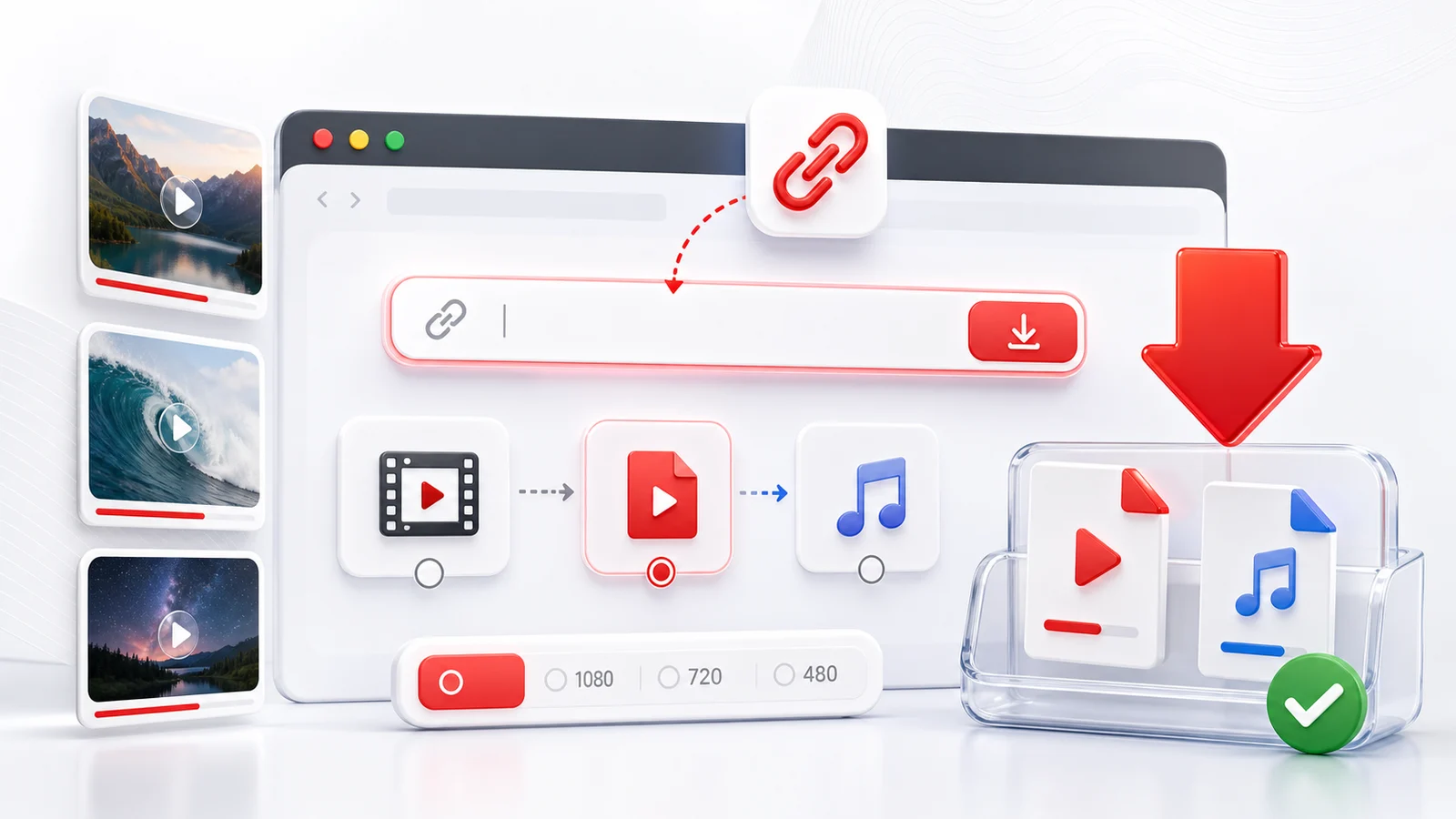
Any4K — это онлайн-загрузчик видео YouTube для тех, кому нужен быстрый способ сохранить публичное видео YouTube в удобном формате. Вставьте URL YouTube в загрузчик, дождитесь загрузки информации о видео и выберите нужное качество и формат.
Для чего лучше всего подходит этот загрузчик YouTube
Используйте эту страницу, когда у вас уже есть ссылка YouTube и нужен прямой процесс загрузки:
- Сохранять публичные видео YouTube как MP4, когда видеофайл доступен.
- Выбирать варианты HD, 1080p, 4K или 8K, когда поддерживает источник.
- Извлекать аудиоформаты, когда нужен только звук.
- Скачивать из браузера на десктопе, iPhone, iPad, Android или планшете.
- Не устанавливать десктопный загрузчик ради одного видео.
Any4K фокусируется на практическом моменте загрузки: вставить ссылку, осмотреть доступные форматы и сохранить файл, подходящий устройству и сценарию.
Поддерживаемые ссылки YouTube
Any4K обрабатывает многие публичные форматы URL YouTube, включая обычные watch-ссылки, общие youtu.be-ссылки, ссылки Shorts и ссылки на плейлисты. Если ссылка ведет на плейлист, Any4K может перенаправить вас на страницу загрузки плейлиста, чтобы выбрать отдельные видео.
Некоторые страницы YouTube нельзя скачать через браузерный инструмент. Примеры: приватные видео, удаленные видео, прямые эфиры в процессе, контент с возрастным ограничением или видео, к которым платформа блокирует внешний доступ.
Лучшие настройки качества
Для большинства загрузок MP4 в 1080p — самый безопасный выбор, потому что воспроизводится почти на любом телефоне, компьютере и телевизоре. Выбирайте 4K или 8K, когда нужно максимальное визуальное качество и на устройстве хватает места. Выбирайте только-аудио форматы, когда сохраняете лекцию, подкаст, музыкальный трек или речевой клип для офлайн-прослушивания.
Если варианта 4K нет, обычно это значит, что оригинальное видео YouTube не было загружено или не отдается в этом качестве.
Ответственное использование
Скачивайте видео, только когда имеете право их сохранять или использовать. Уважайте условия YouTube, права авторов, авторское право и местные правила. Any4K предназначен для личного, разрешенного и законного использования: сохранения собственного контента, материалов общественного достояния или видео, где скачивание разрешено.
Гид по выбору качества и формата
Выбор разрешения — это в основном вопрос о том, где вы будете смотреть видео и сколько места можете выделить. Для телефонов и планшетов 1080p обычно неотличим от 4K на нормальном расстоянии просмотра, а файл примерно в четыре раза меньше. Для ноутбука или внешнего монитора до 27 дюймов 1440p — полезное среднее, когда его предлагают. Выбирайте 4K, когда планируете смотреть на большом телевизоре, проецировать видео или хранить архивную копию исходного материала, который, возможно, будете перемонтировать позже. Выбирайте 8K, только если ваш дисплей это поддерживает и вам конкретно нужно это разрешение, потому что файлы большие, а прирост над 4K на большинстве экранов мал.
Выбор контейнера значит меньше, чем кажется. MP4 с H.264 — универсальный дефолт и воспроизводится на каждом современном телефоне, в браузере, на смарт-ТВ и в редакторе без дополнительных кодеков. WebM (VP9 или AV1) обычно меньше при том же визуальном качестве и хорошо подходит для веб-воспроизведения, но старые устройства и некоторые редакторы с ним справляются с трудом. MKV гибок и хорош для архива, хотя iOS и Safari не воспроизводят его нативно. Если сомневаетесь — MP4. Если важно экономить место и смотреть будете только на свежем компьютере или телефоне, WebM разумный выбор.
Мобильный против десктопа: где запускать загрузку
Any4K работает полностью в браузере, так что установка не нужна ни на одной платформе. Место сохранения и несколько мелких особенностей отличаются по устройствам.
На iPhone и iPad самый предсказуемый браузер — Safari. После подтверждения загрузки iOS показывает запрос и сохраняет файл в приложение «Файлы», обычно в «Загрузки» на iCloud Drive или локальном диске. Оттуда вы можете перенести в «Фото», передать через AirDrop или открыть в другом приложении. Chrome на iOS работает похоже, но сначала маршрутизирует через собственный менеджер загрузок.
На Android большинство браузеров (Chrome, Firefox, Samsung Internet) сохраняют файл в папку «Загрузки» устройства, доступную через «Файлы» или «Мои файлы». Обычно можно нажать на уведомление о завершении загрузки, чтобы открыть файл напрямую.
На десктопе Chrome, Firefox, Edge и Safari ведут себя одинаково: файл попадает в настроенный каталог загрузок. Если скачиваете длинный 4K или 8K файл, оставьте вкладку открытой и экран бодрствующим до завершения. Фоновые вкладки обычно работают, но некоторые браузеры их троттлят.
Когда загрузка не удается и как диагностировать
Сбой загрузки почти всегда сводится к источнику, а не к инструменту. Пять частых случаев:
- Приватное видео. Автор ограничил доступ, и URL недоступен без входа.
- Удаленное видео. Автор убрал или YouTube снял по политике. Страница возвращает ошибку.
- Прямой эфир идет. Трансляция в процессе, и готовый файл еще не существует. Дождитесь окончания и обработки VOD на YouTube.
- Возрастное ограничение. YouTube требует возрастно-верифицированный вход, поэтому внешние инструменты не могут забрать.
- Региональная блокировка. Автор или правообладатель ограничил видео конкретными странами.
Короткая двухшаговая диагностика обычно проясняет ситуацию. Сначала откройте URL в приватном или инкогнито-окне, где вы не залогинены. Если YouTube сам там видео не играет, оно не публично доступно, и ни один браузерный загрузчик не достанет. Затем заново скопируйте ссылку «Поделиться» из меню YouTube, а не из адресной строки. Так уберутся трекинговые параметры, ID плейлиста и таймстемп-якоря, иногда сбивающие парсеры. Если обе проверки прошли, а загрузка все равно не удается, попробуйте через несколько минут — временные сбои выборки случаются.
Ответственное использование загрузок
Простейшее правило: загрузка — для законного личного использования, для сохранения контента, который у вас есть разумное право держать офлайн. Это включает собственные загрузки, видео под Creative Commons, материалы общественного достояния и материал, который автор явно отметил свободным к скачиванию. Контент государственных и федеральных ведомств часто безопасный выбор — видеотека NASA, большая часть материалов федеральных агентств США и многие общественные вещатели публикуют работы в общественном достоянии или под разрешительными лицензиями. Многие преподаватели и независимые авторы помечают свои работы CC BY или CC BY-SA на YouTube; проверить можно, нажав «Показать больше» под описанием видео.
Добросовестное использование существует в некоторых юрисдикциях и покрывает узкие ситуации вроде комментария, критики, новостного репортажа, обучения и исследований, но это не общая лицензия. Если планируете переопубликовать, монетизировать или распространить загрузку, получите разрешение правообладателя или используйте контент с заведомо корректной лицензией. Уважайте авторов: загрузка — это не право на повторное распространение. Any4K предоставляет механизм; ответственность за то, как используется файл, лежит на сохранившем. В сомнении — спросите автора или возьмите другой источник.
Frequently Asked Questions
Можно ли скачать видео YouTube в 4K?
Да. Если у оригинального видео YouTube есть поток 4K или выше, Any4K покажет варианты загрузки в высоком разрешении, такие как 1080p, 4K или 8K.
Нужно ли устанавливать приложение-загрузчик YouTube?
Нет. Any4K работает в браузере, так что вы можете вставить ссылку YouTube и скачивать с десктопа, iPhone, Android или планшета без установки программ.
Может ли Any4K скачивать приватные видео YouTube?
Нет. Any4K обрабатывает только публично доступные видео. Приватные видео, видео для участников и ограниченные видео могут быть недоступны.