Conversor YouTube para MP3
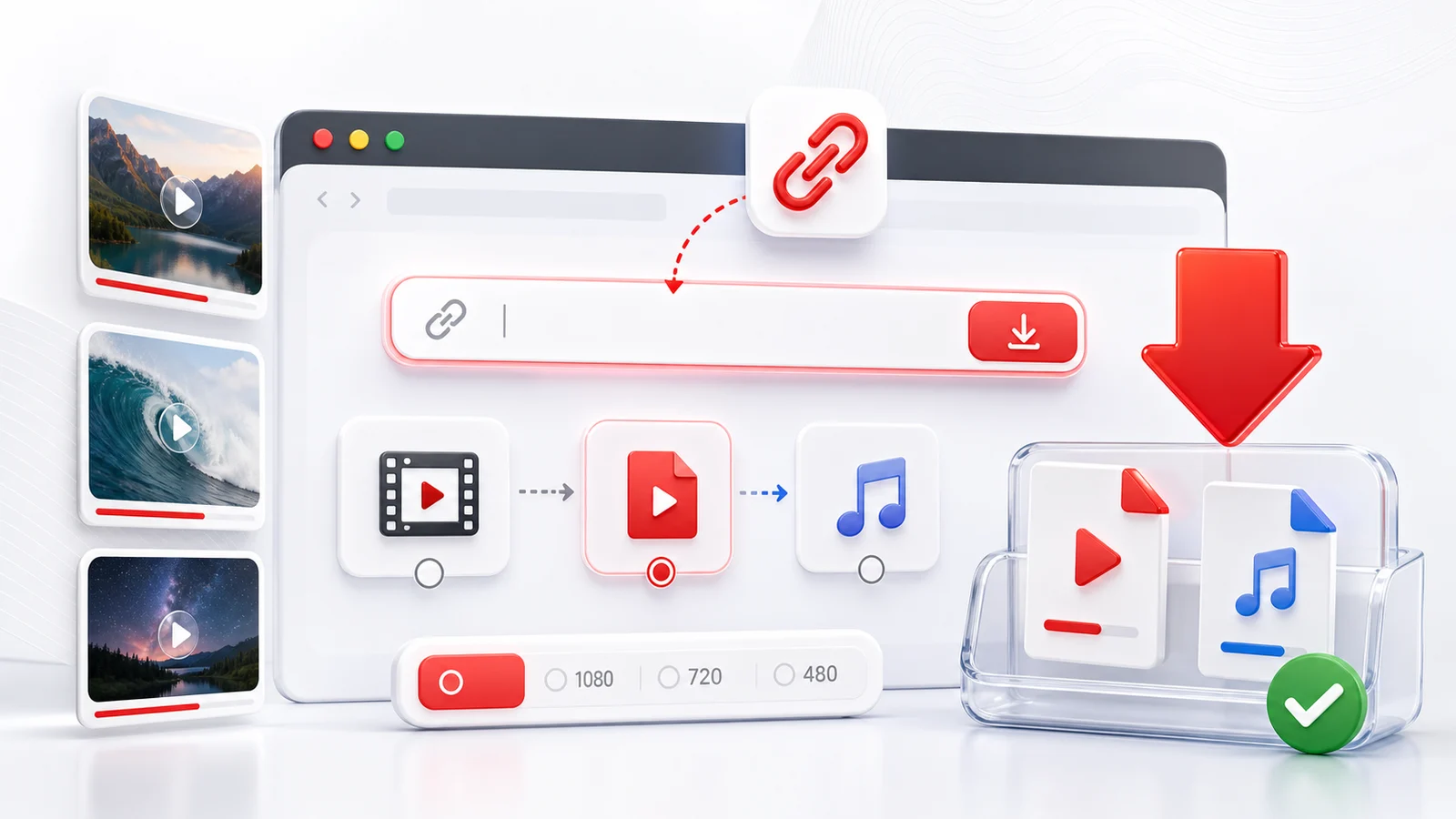
O Any4K pode ajudar você a converter um vídeo público do YouTube em um arquivo de áudio quando você só precisa do som. Isso é útil para aulas, entrevistas, podcasts, material de domínio público, seus próprios uploads e outros vídeos onde salvar o áudio é permitido.
Como converter YouTube para MP3
Copie a URL do YouTube, cole no downloader acima e aguarde o Any4K carregar os formatos disponíveis. Se a extração de áudio estiver disponível, escolha o formato de áudio que funciona melhor para seu dispositivo.
MP3 é popular porque toca em quase todo lugar. Alguns vídeos podem expor formatos adicionais de áudio, dependendo de como o arquivo de origem está armazenado e do que a plataforma disponibiliza.
Casos de uso de download de áudio do YouTube
Downloads só de áudio são úteis quando a trilha de vídeo não é importante. Eles podem economizar armazenamento, facilitar a reprise de falas longas e funcionam bem para escutar offline. Para conteúdo visual como tutoriais, gravações de tela ou demonstrações de produto, use MP4 no lugar.
Por que opções de áudio podem estar faltando
Se opções de áudio não aparecem, o vídeo pode estar privado, restrito, removido, ainda em processamento ou bloqueado para ferramentas externas. Tente outra URL de vídeo público para confirmar se o problema é específico do vídeo.
Use esta ferramenta com responsabilidade e só extraia áudio quando tiver permissão ou um motivo lícito para isso.
Guia de decisão de bitrate do MP3
O bitrate que você escolhe controla quanto detalhe o MP3 preserva e quanto o arquivo ocupa. MP3 é um formato com perdas, então um bitrate maior mantém mais do áudio original ao custo de espaço em disco. Os números abaixo são aproximados para codificação com bitrate constante (CBR) e um minuto de áudio.
- 64 kbps — cerca de 0,5 MB por minuto. Aceitável para fala em ambientes barulhentos, gravações estilo correio de voz ou conversas muito longas onde o espaço está apertado. Música soa nitidamente fina nesse bitrate.
- 96 kbps — cerca de 0,7 MB por minuto. Um piso razoável para fala clara, narração estilo audiobook e podcasts casuais que não têm música de fundo complexa.
- 128 kbps — cerca de 1 MB por minuto. A base clássica para podcasts e escuta geral. Vozes soam naturais e música é aceitável, embora ouvintes mais atentos possam perceber artefatos de compressão em pratos e caudas de reverb.
- 192 kbps — cerca de 1,4 MB por minuto. Uma configuração equilibrada para conteúdo misto onde a qualidade da música importa mas o armazenamento ainda é uma preocupação. Muitos serviços de streaming usaram taxas parecidas por anos.
- 256 kbps — cerca de 1,9 MB por minuto. Um alvo comum para bibliotecas de música em celulares e notebooks. A queda em relação à fonte costuma ser inaudível em fones de consumo.
- 320 kbps — cerca de 2,4 MB por minuto. O bitrate máximo padrão do MP3. Recomendado para música que você planeja guardar, referências de masterização ou qualquer fonte que você pode transcodificar de novo depois. Para uso de arquivamento, um arquivo de 320 kbps ou uma codificação com bitrate variável (VBR) no nível de qualidade equivalente é a escolha mais segura.
Se você não sabe o que escolher, 128 kbps está bom para conteúdo falado e 256 kbps é um padrão sensato para música.
MP3 vs outros formatos de áudio
MP3 não é a única opção, e em muitos casos não é a mais eficiente. As trocas se resumem a qualidade por kilobyte, suporte de dispositivos e se o formato é com ou sem perdas.
- MP3 é o padrão universal. Todo celular, som automotivo, alto-falante inteligente e player de mídia dos últimos vinte anos consegue tocar. Escolha MP3 quando compatibilidade importa mais que tamanho de arquivo ou fidelidade máxima.
- AAC / M4A é o sucessor que a maioria das plataformas modernas usa. Com o mesmo bitrate normalmente soa melhor que MP3, principalmente abaixo de 192 kbps. O suporte é amplo em dispositivos Apple, Android e navegadores modernos, mas alguns hardwares antigos (players de MP3 baratos, sons automotivos legados) não conseguem decodificar.
- Opus é o codec mainstream mais eficiente. A 96 kbps Opus muitas vezes soa mais perto da fonte do que MP3 a 192 kbps. É o codec que o próprio YouTube usa em muitos streams de áudio. O detalhe é o suporte de dispositivos: a maioria dos celulares modernos, navegadores e players de desktop lida com Opus, mas players de hardware autônomos são inconsistentes.
- WAV é PCM sem compressão. É sem perdas, grande (cerca de 10 MB por minuto em qualidade CD) e é o formato mais seguro para edição ou processamento posterior. Use WAV quando planeja importar o áudio para uma DAW ou ferramenta de corte e se importa com as amostras subjacentes.
- FLAC é sem perdas mas comprimido, normalmente ficando entre 60 e 70 por cento do tamanho do WAV. FLAC é ideal para arquivar coleções de música quando você quer cópias bit-a-bit sem o custo de armazenamento do WAV. A compatibilidade é boa em players de desktop e está melhorando no mobile, mas sons automotivos e dispositivos antigos podem não decodificar.
Uma regra simples: se você está enviando o arquivo para muitos dispositivos diferentes, escolha MP3. Se o destino é um celular ou computador moderno e você se importa com qualidade por megabyte, escolha AAC ou Opus. Se está arquivando, escolha FLAC.
O que você perde indo da fonte do YouTube para MP3
O YouTube não armazena o áudio como MP3. A plataforma serve áudio em Opus (em containers WebM) ou AAC (em containers MP4), dependendo do stream. Quando você converte essa fonte para MP3, está fazendo uma transcodificação com perdas para com perdas, o que às vezes é chamado de perda geracional. O decodificador desempacota o bitstream Opus ou AAC em amostras PCM, e o codificador MP3 então descarta um conjunto diferente de detalhes para se encaixar em seu próprio modelo do que o ouvido consegue escutar.
Na prática, a perda é pequena quando você escolhe um bitrate de MP3 alto o suficiente. Um MP3 de 256 ou 320 kbps feito a partir de uma fonte AAC de 128 kbps será funcionalmente indistinguível da fonte para a maioria dos ouvintes. Um MP3 de 96 kbps feito da mesma fonte vai soar nitidamente pior que o original porque o codificador MP3 tem menos margem para trabalhar.
Se seu player suporta, manter o áudio no formato nativo evita essa etapa completamente. Muitos downloads do YouTube podem ser salvos diretamente como M4A (AAC), o que preserva o bitstream da fonte sem recodificar. Escolha MP3 quando você precisa de compatibilidade, e escolha AAC ou Opus quando quer preservar a qualidade.
Casos de uso comuns para YouTube para MP3
A extração de áudio tende a aparecer no mesmo punhado de cenários.
- Aprendizado de idiomas. Entrevistas gravadas, boletins de notícia e leituras graduadas são mais fáceis de repetir no celular quando salvas como áudio puro. Ouvir offline no trajeto e em caminhadas é o motivador principal.
- Podcasts que só publicam no YouTube. Um número surpreendente de programas longos pula os feeds de podcast e vive só em um canal do YouTube. Salvar o áudio permite reproduzir no seu app de podcast favorito, com controle de velocidade e suporte a capítulos.
- Aulas e palestras de conferência. Aulas universitárias, palestras técnicas de conferência e webinars gravados costumam ser mais úteis como áudio do que como vídeo. Os slides são bom de ter, mas o conteúdo falado é a substância.
- Som ambiente e faixas de chuva. Loops longos de som ambiente para foco, sono ou ruído de fundo são pesados em banda como vídeo e modestos como áudio. MP3 está bom para isso porque a fonte já não é de alta fidelidade.
- Audiolivros de domínio público. Muitas leituras de obras de domínio público no YouTube são valiosas como áudio offline. Combine o MP3 com uma ferramenta de marcação para adicionar marcadores de capítulo e você tem um audiolivro funcional.
Em todos os casos, confirme que você tem o direito de baixar o áudio antes de fazer. Permissão do criador, status de domínio público ou uma exceção para uso pessoal são os fundamentos comuns.
Adicionando metadados, capa de álbum e capítulos
Um MP3 recém-baixado costuma chegar com pouco ou nenhum metadado ID3. O arquivo toca, mas o título pode ser o título do vídeo original, o campo de artista pode estar vazio e não há capa de álbum. Players de música e apps de podcast dependem desses metadados para organizar bibliotecas, então valem alguns minutos para adicionar de volta.
- Mp3tag no Windows é o padrão veterano para editar tags ID3. Ele consegue renomear arquivos em lote, puxar metadados de fontes online, embutir capas e escrever tags ID3v2.3 e ID3v2.4.
- Kid3 roda em Windows, macOS e Linux. Lida com tags ID3 para MP3 e também com comentários Vorbis para FLAC e Opus, o que ajuda se você mantém uma biblioteca de formatos mistos.
- Picard, do projeto MusicBrainz, é útil quando você quer buscar metadados canônicos para gravações conhecidas, embora seja exagero para episódios de podcast eventuais.
Para marcadores de capítulo, ID3v2 suporta frames de capítulo (CHAP e CTOC). Mp3tag e Kid3 conseguem escrever esses, e a maioria dos apps de podcast modernos reconhece, permitindo navegação pular-capítulo dentro de um MP3 longo. Isso é especialmente útil para gravações de aula e programas com vários segmentos que você salvou como um único arquivo.
Frequently Asked Questions
Posso extrair áudio de um vídeo do YouTube?
Sim. Se o vídeo público expor um stream de áudio, o Any4K pode mostrar opções de download de áudio como MP3 ou outros formatos disponíveis.
YouTube para MP3 é grátis?
O Any4K é feito como um baixador online grátis. A disponibilidade ainda pode depender do vídeo de origem e das restrições da plataforma.
Posso usar YouTube para MP3 com música protegida por direitos autorais?
Só baixe ou extraia áudio quando você tem o direito de fazer isso. Respeite a lei de direitos autorais, os direitos dos criadores e os termos do YouTube.