YouTube वीडियो डाउनलोडर
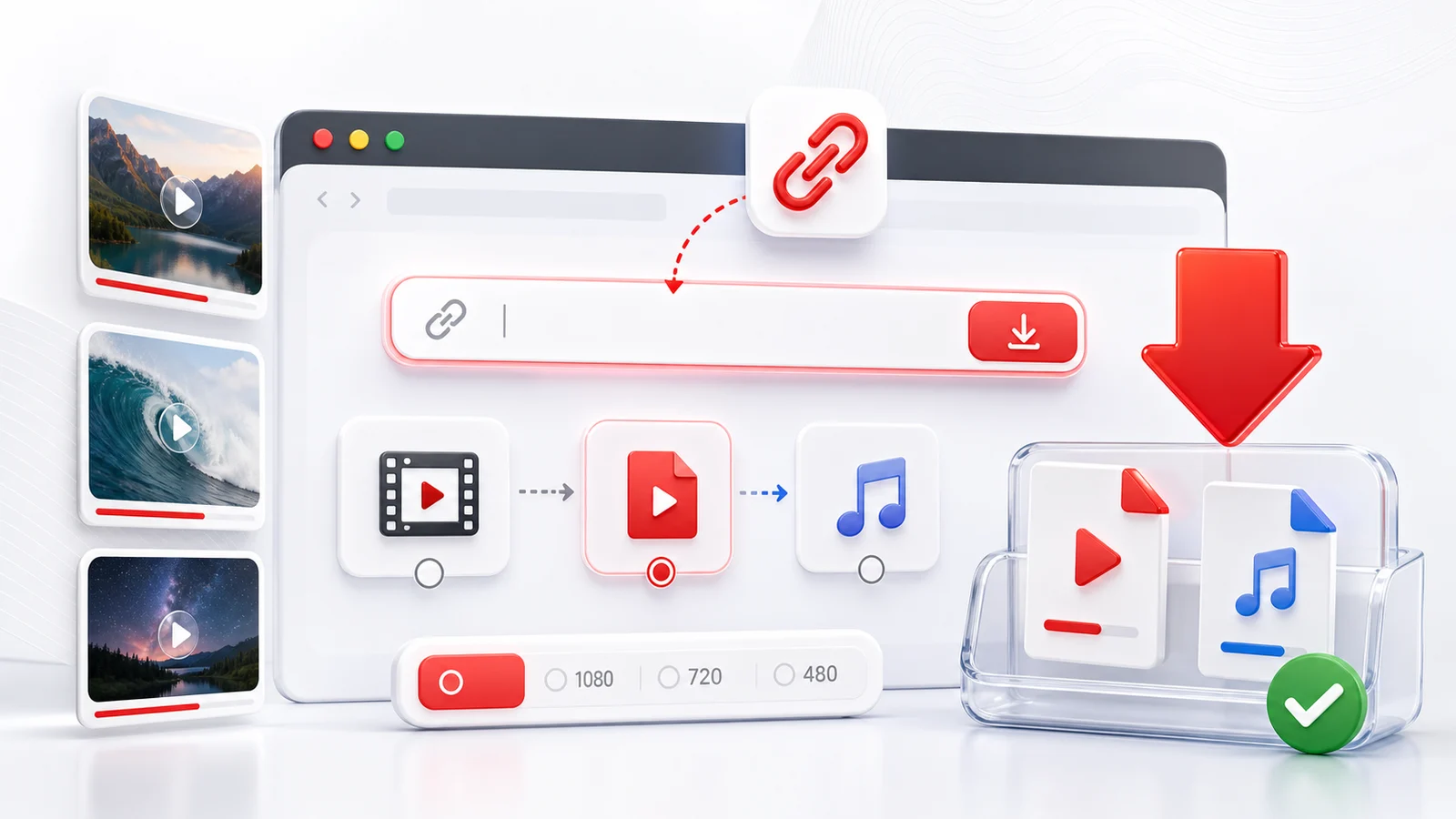
Any4K एक ऑनलाइन YouTube वीडियो डाउनलोडर है — उन लोगों के लिए जो किसी सार्वजनिक YouTube वीडियो को व्यावहारिक फ़ॉर्मैट में जल्दी सहेजना चाहते हैं। डाउनलोडर में YouTube URL चिपकाएँ, वीडियो जानकारी लोड होने का इंतज़ार करें, फिर अपनी ज़रूरत की गुणवत्ता और फ़ॉर्मैट चुनें।
यह YouTube डाउनलोडर किसके लिए सबसे अच्छा है
जब आपके पास पहले से YouTube लिंक हो और आप सीधा डाउनलोड वर्कफ़्लो चाहते हों, तब इस पेज का इस्तेमाल करें:
- वीडियो फ़ाइल उपलब्ध होने पर सार्वजनिक YouTube वीडियो को MP4 के रूप में सहेजें।
- सोर्स वीडियो सपोर्ट करने पर HD, 1080p, 4K या 8K विकल्प चुनें।
- जब सिर्फ़ आवाज़ चाहिए हो, तब ऑडियो फ़ॉर्मैट निकालें।
- डेस्कटॉप, iPhone, iPad, Android या टैबलेट के ब्राउज़र से डाउनलोड करें।
- एक बार के वीडियो के लिए डेस्कटॉप डाउनलोडर इंस्टॉल करने से बचें।
Any4K व्यावहारिक डाउनलोड क्षण पर ध्यान देता है: लिंक चिपकाएँ, उपलब्ध फ़ॉर्मैट देखें, फिर अपने डिवाइस और उपयोग से मेल खाती फ़ाइल सहेजें।
सपोर्टेड YouTube लिंक
Any4K कई आम सार्वजनिक YouTube URL फ़ॉर्मैट प्रोसेस कर सकता है, जिनमें सामान्य watch लिंक, शेयर किए गए youtu.be लिंक, Shorts लिंक और प्लेलिस्ट लिंक शामिल हैं। अगर कोई लिंक प्लेलिस्ट पर इशारा करता है, तो Any4K आपको प्लेलिस्ट डाउनलोड पेज पर रूट कर सकता है ताकि आप अलग-अलग वीडियो चुन सकें।
कुछ YouTube पेज ब्राउज़र-आधारित टूल से डाउनलोड नहीं किए जा सकते। उदाहरण: निजी वीडियो, हटाए गए वीडियो, अभी भी चल रहे लाइवस्ट्रीम, आयु-प्रतिबंधित सामग्री, या ऐसे वीडियो जहाँ प्लेटफ़ॉर्म बाहरी पहुँच ब्लॉक करता है।
सबसे अच्छी गुणवत्ता सेटिंग्स
ज़्यादातर डाउनलोड के लिए MP4 1080p सबसे सुरक्षित चुनाव है क्योंकि यह लगभग हर फ़ोन, कंप्यूटर और TV पर चलता है। जब आप सबसे ऊँची दृश्य गुणवत्ता चाहते हैं और डिवाइस में पर्याप्त स्टोरेज है, तो 4K या 8K चुनें। जब आप कोई लेक्चर, पॉडकास्ट, संगीत ट्रैक या भाषण-क्लिप ऑफ़लाइन सुनने के लिए सहेज रहे हैं, तब ऑडियो-केवल फ़ॉर्मैट चुनें।
अगर 4K विकल्प नहीं दिखता, तो आमतौर पर इसका मतलब है कि मूल YouTube वीडियो उस गुणवत्ता पर अपलोड या प्रदर्शित नहीं हुआ था।
ज़िम्मेदार उपयोग
वीडियो तभी डाउनलोड करें जब आपको सहेजने या इस्तेमाल करने का अधिकार हो। YouTube की शर्तों, क्रिएटर अधिकारों, कॉपीराइट क़ानून और स्थानीय नियमों का सम्मान करें। Any4K व्यक्तिगत, अनुमत और क़ानूनी उपयोग के लिए है — जैसे अपनी सामग्री सहेजना, सार्वजनिक डोमेन की सामग्री, या ऐसे वीडियो जहाँ डाउनलोड की अनुमति है।
गुणवत्ता और फ़ॉर्मैट निर्णय गाइड
रेज़ॉल्यूशन चुनना ज़्यादातर इस पर निर्भर है कि आप वीडियो कहाँ देखेंगे और कितना स्टोरेज ख़र्च कर सकते हैं। फ़ोन और टैबलेट पर 1080p सामान्य दूरी पर 4K से लगभग अप्रभेद्य होता है, और फ़ाइल मोटे तौर पर एक-चौथाई आकार की होती है। 27 इंच तक के लैपटॉप या बाहरी मॉनिटर के लिए, जब उपलब्ध हो तो 1440p एक उपयोगी बीच का रास्ता है। बड़े TV पर देखने, वीडियो प्रोजेक्ट करने या बाद में दोबारा एडिट होने वाले सोर्स की आर्काइवल कॉपी रखने के लिए 4K चुनें। 8K तभी चुनें जब आपका डिस्प्ले उसे सपोर्ट करता हो और आपको ख़ास उसी रेज़ॉल्यूशन की ज़रूरत हो, क्योंकि फ़ाइलें बड़ी होती हैं और ज़्यादातर स्क्रीन पर 4K की तुलना में नज़र आने वाला फ़ायदा छोटा है।
कंटेनर चुनाव लोगों की धारणा से कम मायने रखता है। MP4 के साथ H.264 सर्वव्यापी डिफ़ॉल्ट है और बिना अतिरिक्त कोडेक हर आधुनिक फ़ोन, ब्राउज़र, स्मार्ट TV और एडिटर पर चलता है। WebM (VP9 या AV1) उसी दृश्य-गुणवत्ता पर छोटा होता है और वेब प्लेबैक के लिए अच्छा है, पर पुराने डिवाइस और कुछ एडिटिंग ऐप अब भी इसमें अटकते हैं। MKV लचीला और आर्काइवल के लिए अच्छा है, हालाँकि iOS और Safari इसे नेटिवली नहीं चलाते। संदेह हो तो MP4 चुनें। अगर डिस्क-स्पेस बचाना चाहते हैं और फ़ाइल सिर्फ़ हाल के कंप्यूटर या फ़ोन पर देखेंगे, तो WebM ठीक है।
मोबाइल बनाम डेस्कटॉप: डाउनलोड कहाँ चलाएँ
Any4K पूरी तरह ब्राउज़र में चलता है, इसलिए किसी भी प्लेटफ़ॉर्म पर इंस्टॉल ज़रूरी नहीं। सहेजने का स्थान और कुछ छोटे व्यवहार डिवाइस से डिवाइस अलग होते हैं।
iPhone और iPad पर Safari सबसे भरोसेमंद ब्राउज़र है। डाउनलोड की पुष्टि के बाद, iOS एक प्रॉम्प्ट दिखाता है और फ़ाइल को Files ऐप में सहेजता है — आमतौर पर आपके iCloud Drive या स्थानीय ड्राइव के Downloads में। वहाँ से आप उसे Photos में ले जा सकते हैं, AirDrop कर सकते हैं, या किसी और ऐप में खोल सकते हैं। iOS पर Chrome भी इसी तरह काम करता है, पर पहले अपने डाउनलोड मैनेजर से गुज़रता है।
Android पर, ज़्यादातर ब्राउज़र (Chrome, Firefox, Samsung Internet) फ़ाइल को डिवाइस के Downloads फ़ोल्डर में सहेजते हैं, जो Files या My Files ऐप से सुलभ है। डाउनलोड पूरा होने पर आने वाले नोटिफ़िकेशन को टैप करके आप अक्सर सीधे फ़ाइल खोल सकते हैं।
डेस्कटॉप पर Chrome, Firefox, Edge और Safari सब एक जैसा व्यवहार करते हैं: फ़ाइल कॉन्फ़िगर किए गए डाउनलोड डायरेक्टरी में आती है। अगर लंबी 4K या 8K फ़ाइल डाउनलोड कर रहे हैं, तो सेव पूरा होने तक टैब खुला और स्क्रीन जगाई रखें। बैकग्राउंड टैब आमतौर पर ठीक हैं, पर कुछ ब्राउज़र उन्हें थ्रॉटल कर देते हैं।
जब डाउनलोड फेल हो और कैसे जाँचें
फेल डाउनलोड लगभग हमेशा सोर्स वीडियो की ओर इशारा करता है, टूल की ओर नहीं। पाँच आम मामले:
- निजी वीडियो। अपलोडर ने पहुँच सीमित कर दी और URL बिना साइन-इन पहुँच में नहीं।
- हटाया गया वीडियो। अपलोडर ने हटा दिया, या YouTube ने नीतिगत कारण से ले लिया। पेज त्रुटि देता है।
- लाइवस्ट्रीम अभी भी चल रहा है। स्ट्रीम चल रही है और अभी समाप्त फ़ाइल मौजूद नहीं है। प्रसारण ख़त्म होने और YouTube के VOD प्रसंस्करण पूरा होने का इंतज़ार करें।
- आयु-प्रतिबंधित। YouTube वीडियो देखने के लिए आयु-सत्यापित साइन-इन माँगता है, इसलिए बाहरी टूल नहीं ला सकते।
- क्षेत्र-ब्लॉक। अपलोडर या अधिकार-धारक ने वीडियो को विशिष्ट देशों तक सीमित किया है।
एक छोटा दो-चरण निदान आमतौर पर साफ़ कर देता है। पहले, URL को निजी या incognito विंडो में खोलें जहाँ आप साइन-इन नहीं हैं। अगर YouTube ख़ुद वहाँ वीडियो नहीं चलाता, तो वह सार्वजनिक रूप से सुलभ नहीं है और कोई ब्राउज़र-आधारित डाउनलोडर भी वहाँ नहीं पहुँच सकता। दूसरा, एड्रेस बार के बजाय YouTube के Share मेनू से सीधे शेयर URL दोबारा कॉपी करें। इससे ट्रैकिंग पैरामीटर, प्लेलिस्ट ID और टाइमस्टैम्प एंकर हट जाते हैं जो कभी-कभी पार्सर को उलझाते हैं। दोनों जाँचें पास होने पर भी डाउनलोड फेल हो, तो कुछ मिनट बाद दोबारा कोशिश करें — कभी-कभार के अस्थायी फ़ेच एरर होते रहते हैं।
डाउनलोड का ज़िम्मेदार उपयोग
सबसे सरल नियम यह है कि डाउनलोडिंग वैध व्यक्तिगत उपयोग के लिए है: ऐसी सामग्री सहेजना जिसे ऑफ़लाइन रखने का आपके पास उचित अधिकार हो। इसमें आपके अपलोड, Creative Commons के तहत जारी वीडियो, सार्वजनिक डोमेन की फ़ुटेज, और ऐसी सामग्री शामिल है जिसे क्रिएटर ने स्पष्ट रूप से डाउनलोड के लिए मुफ्त बताया है। सरकारी और एजेंसी सामग्री अक्सर सुरक्षित दाँव है — NASA की वीडियो लाइब्रेरी, ज़्यादातर अमेरिकी संघीय एजेंसी फ़ुटेज, और कई सार्वजनिक प्रसारक अपना काम सार्वजनिक डोमेन में या उदार लाइसेंस पर प्रकाशित करते हैं। कई शिक्षाविद और स्वतंत्र क्रिएटर भी YouTube पर अपने काम को CC BY या CC BY-SA पर मार्क करते हैं, और आप वीडियो विवरण में Show more क्लिक करके जाँच सकते हैं।
कुछ न्यायक्षेत्रों में फ़ेयर यूज़ मौजूद है और टिप्पणी, आलोचना, समाचार रिपोर्टिंग, शिक्षण और शोध जैसी संकीर्ण स्थितियाँ कवर करता है, पर यह एकमुश्त लाइसेंस नहीं है। अगर आप किसी डाउनलोड को दोबारा प्रकाशित, मुद्रीकृत या पुनर्वितरित करने की योजना बना रहे हैं, तो अधिकार-धारक से अनुमति लें या ऐसी सामग्री पर निर्भर रहें जिसे आप सही ढंग से लाइसेंस्ड जानते हैं। क्रिएटर्स का सम्मान करें: डाउनलोड पुनर्वितरण का अधिकार नहीं है। Any4K तंत्र देता है; फ़ाइल कैसे इस्तेमाल हो — उसकी ज़िम्मेदारी सहेजने वाले व्यक्ति पर है। संदेह हो तो क्रिएटर से पूछें या कोई दूसरा सोर्स चुनें।
Frequently Asked Questions
क्या मैं YouTube वीडियो 4K में डाउनलोड कर सकता हूँ?
हाँ। अगर मूल YouTube वीडियो में 4K या उससे ऊँची गुणवत्ता वाली स्ट्रीम उपलब्ध हो, तो Any4K हाई-रेज़ॉल्यूशन डाउनलोड विकल्प जैसे 1080p, 4K या 8K दिखा सकता है।
क्या मुझे YouTube डाउनलोडर ऐप इंस्टॉल करना ज़रूरी है?
नहीं। Any4K आपके ब्राउज़र में काम करता है, इसलिए आप डेस्कटॉप, iPhone, Android या टैबलेट से बिना सॉफ़्टवेयर इंस्टॉल किए YouTube लिंक चिपकाकर डाउनलोड कर सकते हैं।
क्या Any4K निजी YouTube वीडियो डाउनलोड कर सकता है?
नहीं। Any4K केवल उन्हीं वीडियो को प्रोसेस कर सकता है जो सार्वजनिक रूप से सुलभ हैं। निजी वीडियो, members-only वीडियो और प्रतिबंधित वीडियो उपलब्ध नहीं हो सकते।