Convertisseur YouTube en MP3
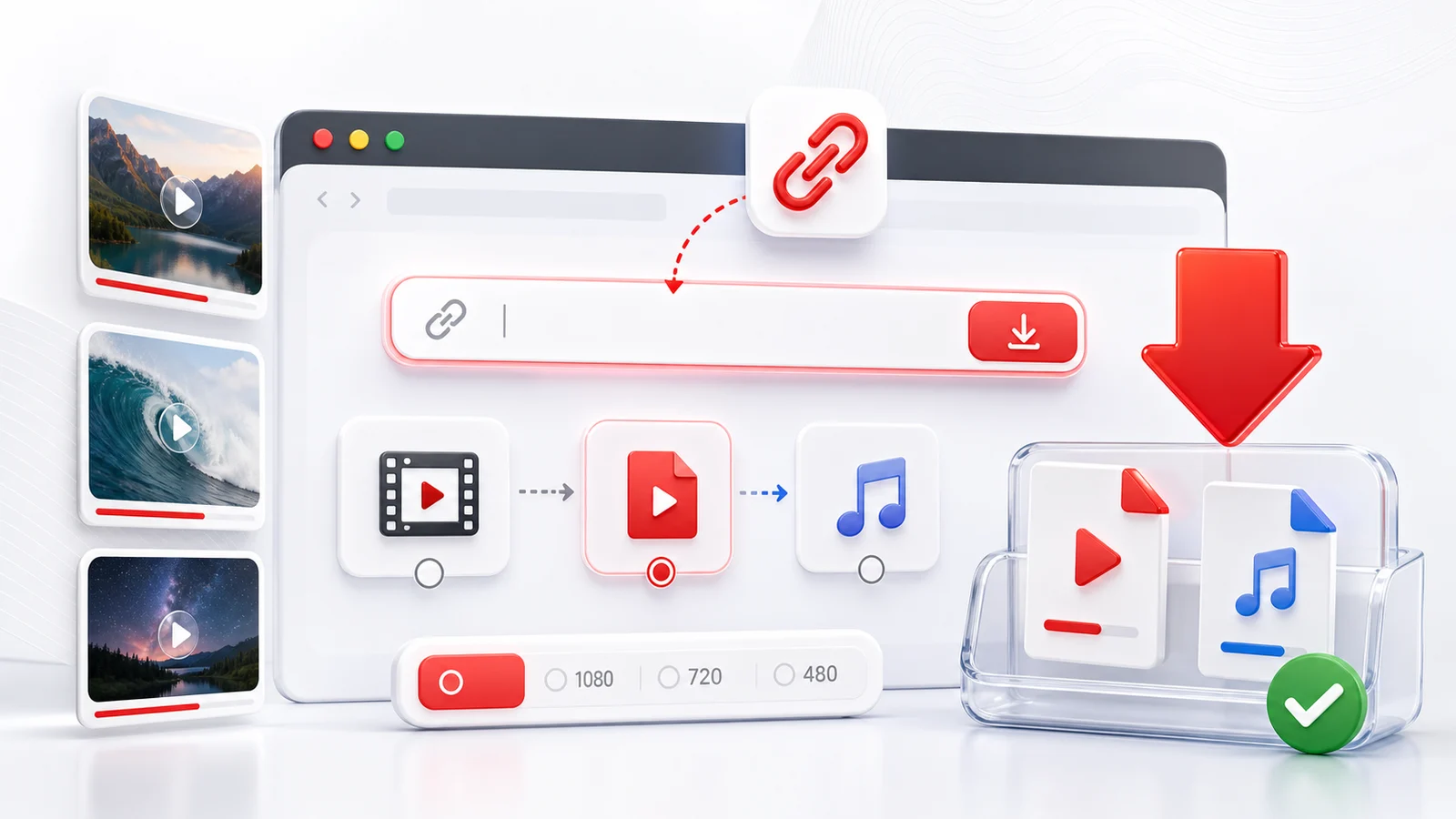
Any4K peut vous aider à convertir une vidéo YouTube publique en fichier audio quand vous n’avez besoin que du son. C’est utile pour les cours, interviews, podcasts, contenus du domaine public, vos propres mises en ligne et autres vidéos pour lesquelles l’enregistrement de l’audio est permis.
Comment convertir YouTube en MP3
Copiez l’URL YouTube, collez-la dans le téléchargeur ci-dessus, et attendez qu’Any4K charge les formats disponibles. Si l’extraction audio est disponible, choisissez le format audio qui convient le mieux à votre appareil.
Le MP3 est populaire parce qu’il se lit presque partout. Certaines vidéos peuvent exposer des formats audio supplémentaires, selon la manière dont le fichier source est stocké et ce que la plateforme rend disponible.
Cas d’usage du téléchargement audio YouTube
Les téléchargements audio uniquement sont utiles quand la piste vidéo n’est pas importante. Ils économisent du stockage, facilitent la réécoute de longs exposés et conviennent bien à l’écoute hors ligne. Pour des contenus visuels comme des tutoriels, des captures d’écran ou des démos produit, utilisez plutôt le MP4.
Pourquoi les options audio peuvent manquer
Si les options audio n’apparaissent pas, la vidéo peut être privée, restreinte, supprimée, encore en traitement ou bloquée pour les outils externes. Essayez une autre URL de vidéo publique pour confirmer si le problème est propre à la vidéo.
Utilisez cet outil de manière responsable et n’extrayez l’audio que lorsque vous en avez la permission ou une raison légale.
Guide de décision du débit MP3
Le débit que vous choisissez contrôle le niveau de détail conservé par le MP3 et la taille du fichier obtenu. Le MP3 est un format avec perte, donc un débit plus élevé préserve plus d’audio d’origine au prix d’espace disque. Les chiffres ci-dessous sont approximatifs pour un encodage à débit constant (CBR) et une minute d’audio.
- 64 kbps — environ 0,5 Mo par minute. Acceptable pour la voix dans des environnements bruyants, des enregistrements style messagerie ou de très longs exposés où le stockage est limité. La musique sonne nettement maigre à ce débit.
- 96 kbps — environ 0,7 Mo par minute. Un plancher raisonnable pour une parole claire, une narration style livre audio et des podcasts décontractés sans fond musical complexe.
- 128 kbps — environ 1 Mo par minute. La référence classique pour les podcasts et l’écoute générale. Les voix sonnent naturelles et la musique est acceptable, même si les auditeurs avertis peuvent percevoir des artefacts de compression sur les cymbales et les queues de réverbération.
- 192 kbps — environ 1,4 Mo par minute. Un réglage équilibré pour les contenus mixtes où la qualité musicale compte mais où le stockage reste un sujet. De nombreux services de streaming sont restés sur des débits similaires pendant des années.
- 256 kbps — environ 1,9 Mo par minute. Une cible courante pour les bibliothèques musicales sur téléphones et portables. L’écart avec la source est généralement inaudible sur des écouteurs grand public.
- 320 kbps — environ 2,4 Mo par minute. Le débit MP3 standard maximal. Recommandé pour la musique que vous comptez garder, les références de mastering ou toute source que vous pourriez re-transcoder plus tard. Pour l’archivage, un fichier à 320 kbps ou un encodage à débit variable (VBR) au niveau de qualité équivalent est le choix le plus sûr.
Si vous ne savez pas quoi choisir, le 128 kbps convient pour la parole et le 256 kbps est un défaut sensé pour la musique.
MP3 ou autres formats audio
Le MP3 n’est pas la seule option, et dans bien des cas ce n’est pas la plus efficace. Les arbitrages portent sur la qualité par kilooctet, la compatibilité des appareils et le caractère avec ou sans perte du format.
- MP3 est le défaut universel. Tous les téléphones, autoradios, enceintes connectées et lecteurs des vingt dernières années le lisent. Choisissez le MP3 quand la compatibilité prime sur la taille ou la fidélité.
- AAC / M4A est le successeur utilisé par la plupart des plateformes modernes. À débit égal il sonne généralement mieux que le MP3, surtout en dessous de 192 kbps. Le support est large sur les appareils Apple, Android et les navigateurs modernes, mais certains anciens matériels (baladeurs MP3 bon marché, autoradios anciens) ne peuvent pas le décoder.
- Opus est le codec grand public le plus efficace. À 96 kbps, Opus sonne souvent plus proche de la source que du MP3 à 192 kbps. C’est le codec que YouTube lui-même utilise pour beaucoup de flux audio. Le hic, c’est le support matériel : la plupart des téléphones, navigateurs et lecteurs de bureau modernes le gèrent, mais les lecteurs autonomes sont inégaux.
- WAV est du PCM non compressé. Il est sans perte, volumineux (environ 10 Mo par minute en qualité CD) et le format le plus sûr pour le montage ou un traitement ultérieur. Utilisez le WAV quand vous prévoyez d’importer l’audio dans une DAW ou un outil de découpe et que vous tenez aux échantillons sous-jacents.
- FLAC est sans perte mais compressé, généralement à 60 à 70 % de la taille du WAV. Le FLAC est idéal pour archiver des collections musicales où vous voulez des copies bit-perfect sans le coût de stockage du WAV. La compatibilité est bonne sur les lecteurs de bureau et s’améliore sur mobile, mais les autoradios et les anciens appareils peuvent ne pas le décoder.
Une règle simple : si vous envoyez le fichier à de nombreux appareils différents, choisissez le MP3. Si la destination est un téléphone ou un ordinateur moderne et que vous tenez à la qualité par mégaoctet, choisissez l’AAC ou Opus. Pour archiver, choisissez le FLAC.
Ce que vous perdez en passant de la source YouTube au MP3
YouTube ne stocke pas son audio en MP3. La plateforme sert l’audio en Opus (dans des conteneurs WebM) ou en AAC (dans des conteneurs MP4), selon le flux. Quand vous convertissez cette source en MP3, vous faites un transcodage avec perte vers avec perte, ce que l’on appelle parfois perte de génération. Le décodeur déballe le bitstream Opus ou AAC en échantillons PCM, puis l’encodeur MP3 écarte un autre ensemble de détails pour coller à son propre modèle de ce que l’oreille peut entendre.
En pratique, la perte est faible quand vous choisissez un débit MP3 suffisamment élevé. Un MP3 à 256 ou 320 kbps issu d’une source AAC à 128 kbps sera fonctionnellement indistinguible de la source pour la plupart des auditeurs. Un MP3 à 96 kbps issu de la même source sonnera nettement moins bien que l’original parce que l’encodeur MP3 a moins de marge.
Si votre lecteur le prend en charge, garder l’audio dans son format natif évite entièrement cette étape. De nombreux téléchargements YouTube peuvent être enregistrés directement en M4A (AAC), ce qui préserve le bitstream source sans ré-encodage. Choisissez le MP3 quand vous avez besoin de compatibilité, et choisissez l’AAC ou Opus quand vous voulez préserver la qualité.
Cas d’usage courants pour YouTube en MP3
L’extraction audio revient souvent dans une poignée de scénarios.
- Apprentissage des langues. Les interviews enregistrées, les bulletins d’information et les lectures graduées sont plus faciles à répéter sur un téléphone quand elles sont enregistrées en audio brut. L’écoute hors ligne dans les transports ou à la marche est la motivation principale.
- Podcasts qui ne publient que sur YouTube. Un nombre surprenant d’émissions de format long n’ont pas de flux podcast et ne vivent que sur une chaîne YouTube. Enregistrer l’audio permet de les réécouter dans votre application de podcast préférée, avec contrôle de la vitesse et prise en charge des chapitres.
- Cours et conférences. Les cours universitaires, les conférences techniques et les webinaires enregistrés sont souvent plus utiles en audio qu’en vidéo. Les diapositives sont un plus, mais le contenu parlé est l’essentiel.
- Sons d’ambiance et bandes de pluie. Les longues boucles d’ambiance pour la concentration, le sommeil ou le bruit de fond sont lourdes en vidéo et modestes en audio. Le MP3 convient ici parce que la source n’est pas de haute fidélité au départ.
- Livres audio du domaine public. Beaucoup de lectures d’œuvres du domaine public sur YouTube ont de la valeur en audio hors ligne. Couplez le MP3 à un outil de tag pour ajouter des marqueurs de chapitre et vous avez un livre audio utilisable.
Dans tous les cas, confirmez que vous avez le droit de télécharger l’audio avant de le faire. Permission du créateur, statut domaine public ou exception d’usage personnel sont les justifications habituelles.
Ajouter des métadonnées, des pochettes et des chapitres
Un MP3 fraîchement téléchargé arrive souvent avec peu ou pas de métadonnées ID3. Le fichier se lit, mais le titre peut être celui de la vidéo d’origine, le champ artiste peut être vide, et il n’y a pas de pochette. Les lecteurs de musique et applications de podcast s’appuient sur ces métadonnées pour organiser les bibliothèques, donc les rajouter vaut quelques minutes.
- Mp3tag sur Windows est le standard établi de longue date pour éditer les tags ID3. Il sait renommer en lot, récupérer des métadonnées en ligne, incruster des pochettes et écrire à la fois en ID3v2.3 et ID3v2.4.
- Kid3 fonctionne sur Windows, macOS et Linux. Il gère les tags ID3 pour le MP3 ainsi que les commentaires Vorbis pour le FLAC et l’Opus, ce qui est utile si vous gardez une bibliothèque multiformat.
- Picard, du projet MusicBrainz, est utile quand vous voulez rechercher des métadonnées canoniques pour des enregistrements connus, même s’il est démesuré pour des épisodes de podcast ponctuels.
Pour les marqueurs de chapitre, l’ID3v2 prend en charge les trames de chapitres (CHAP et CTOC). Mp3tag et Kid3 savent tous deux les écrire, et la plupart des applications de podcast modernes les reconnaissent, permettant une navigation chapitre par chapitre dans un long MP3. C’est particulièrement utile pour les enregistrements de cours et les émissions à plusieurs segments que vous avez enregistrées en un seul fichier.
Frequently Asked Questions
Puis-je extraire l’audio d’une vidéo YouTube ?
Oui. Si la vidéo publique expose un flux audio, Any4K peut afficher des options de téléchargement audio comme le MP3 ou d’autres formats disponibles.
YouTube en MP3 est-il gratuit ?
Any4K est conçu comme un téléchargeur en ligne gratuit. La disponibilité peut malgré tout dépendre de la vidéo source et des restrictions de la plateforme.
Puis-je utiliser YouTube en MP3 pour de la musique sous droits ?
Ne téléchargez ou n’extrayez de l’audio que lorsque vous en avez le droit. Respectez le droit d’auteur, les droits des créateurs et les conditions de YouTube.